Mesh Service ist ein Programm für Mac und Windows-PC. Es nimmt Geräte von JUNG HOME und Steinel in Betrieb, bis zu zwölf gleichzeitig, stellt sie ein und zeichnet den Funkverkehr der Anlage auf.
Sie haken die Geräte in der Liste an und starten den Lauf. Mesh Service setzt die Geräte bei Bedarf zurück, nimmt sie ins Netz auf und richtet sie so ein, wie es die App des Herstellers tut. Mit einer Ultra-Lizenz spielt der Lauf bei JUNG-Geräten auch Firmware aus einem Firmware-Paket auf. Danach speichern Sie die Projektdatei für die App und auf Wunsch ein Protokoll für den Kunden.
Geräte finden
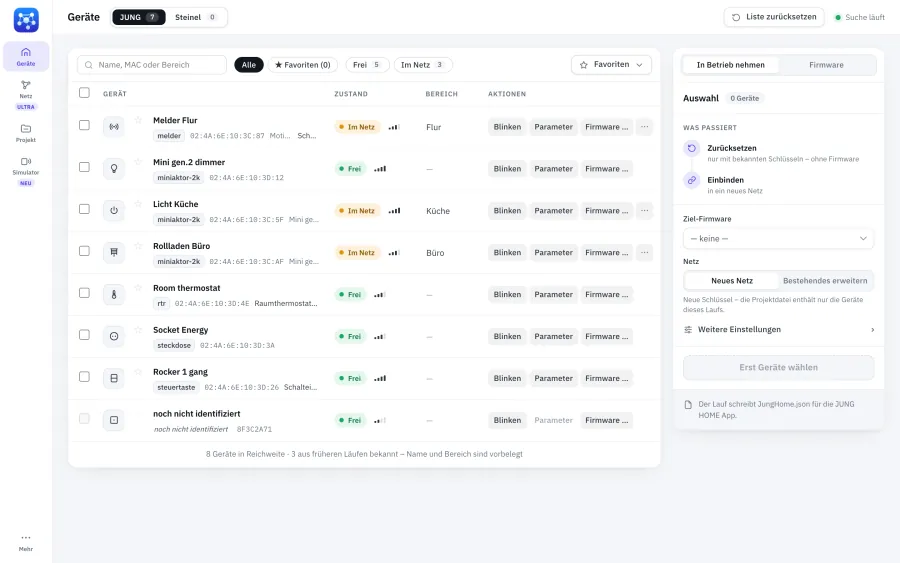
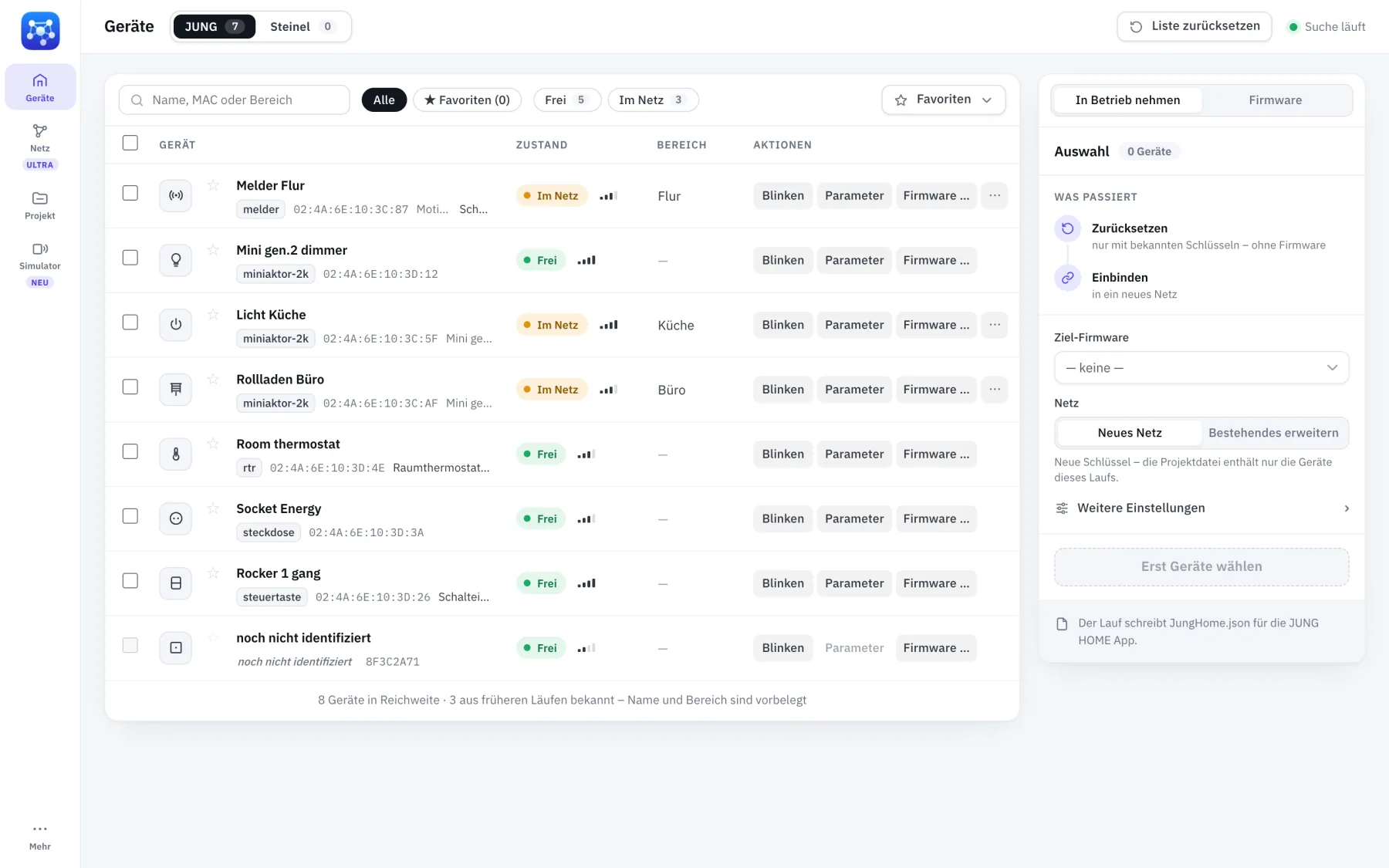
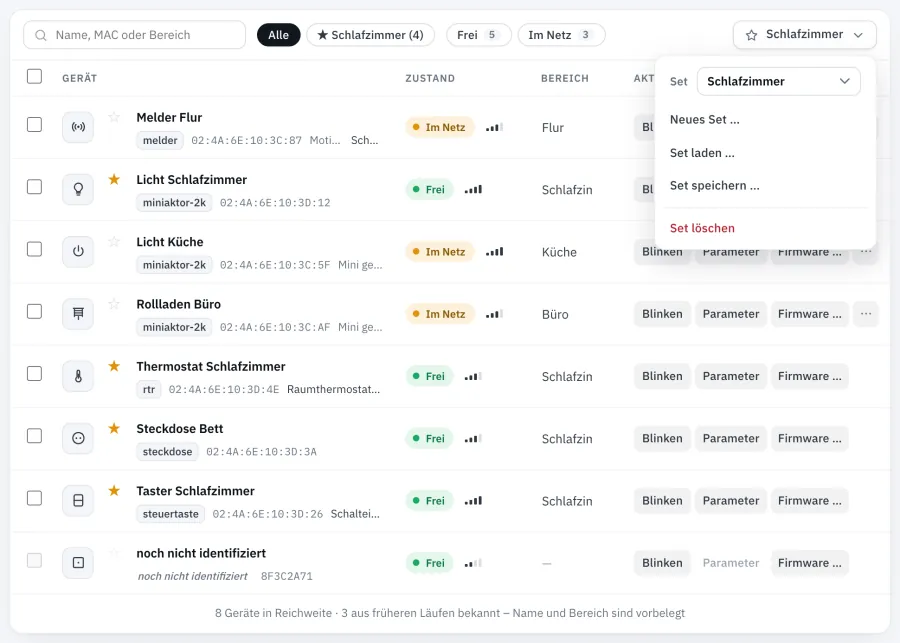
Mesh Service sucht laufend nach Geräten in Funkreichweite. Die Liste zeigt, ob ein Gerät frei ist oder schon zu einem Netz gehört, dazu Signalstärke und Gerätetyp. Bei Tastern, Meldern und Raumtemperaturreglern steht auch der Einsatz dabei, auf dem der Aufsatz sitzt. Mit „Blinken“ finden Sie heraus, welches Gerät zu welcher Zeile gehört.
Pro
Lauf einrichten
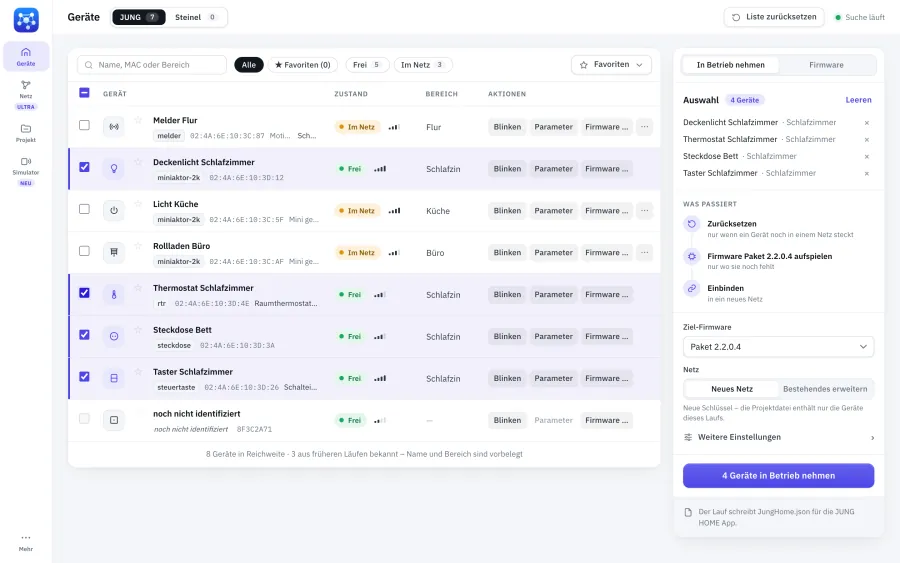
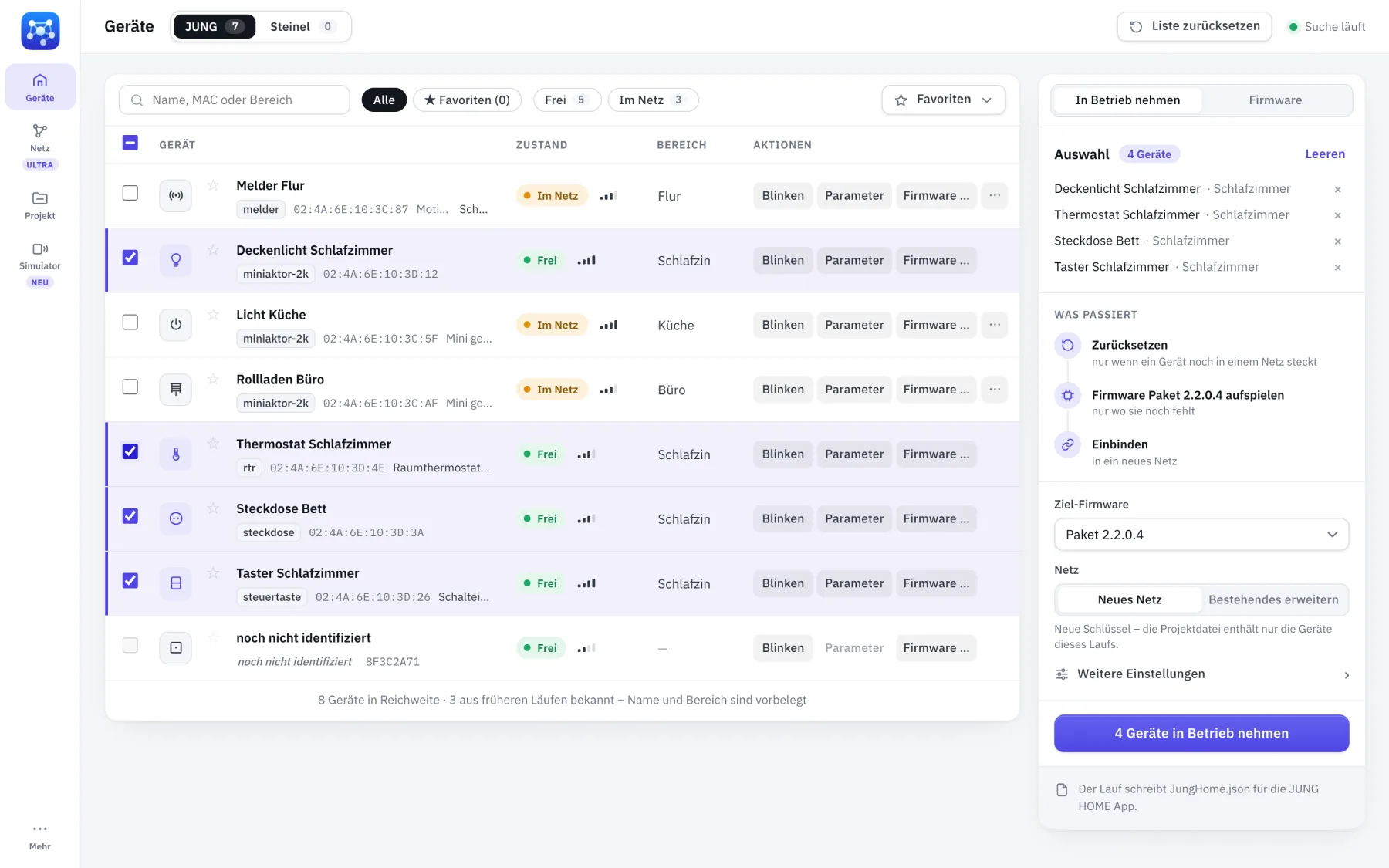
Haken Sie die Geräte an und vergeben Sie Namen und Bereiche. Bei JUNG HOME schreibt der Lauf den Bereich als Raumgruppe auf das Gerät. Sie wählen, ob ein neues Netz entsteht oder ein bestehendes erweitert wird. Mit einer Ultra-Lizenz wählen Sie außerdem die Firmware aus einem Firmware-Paket.
ProFirmware im Lauf: Ultra
Der Lauf
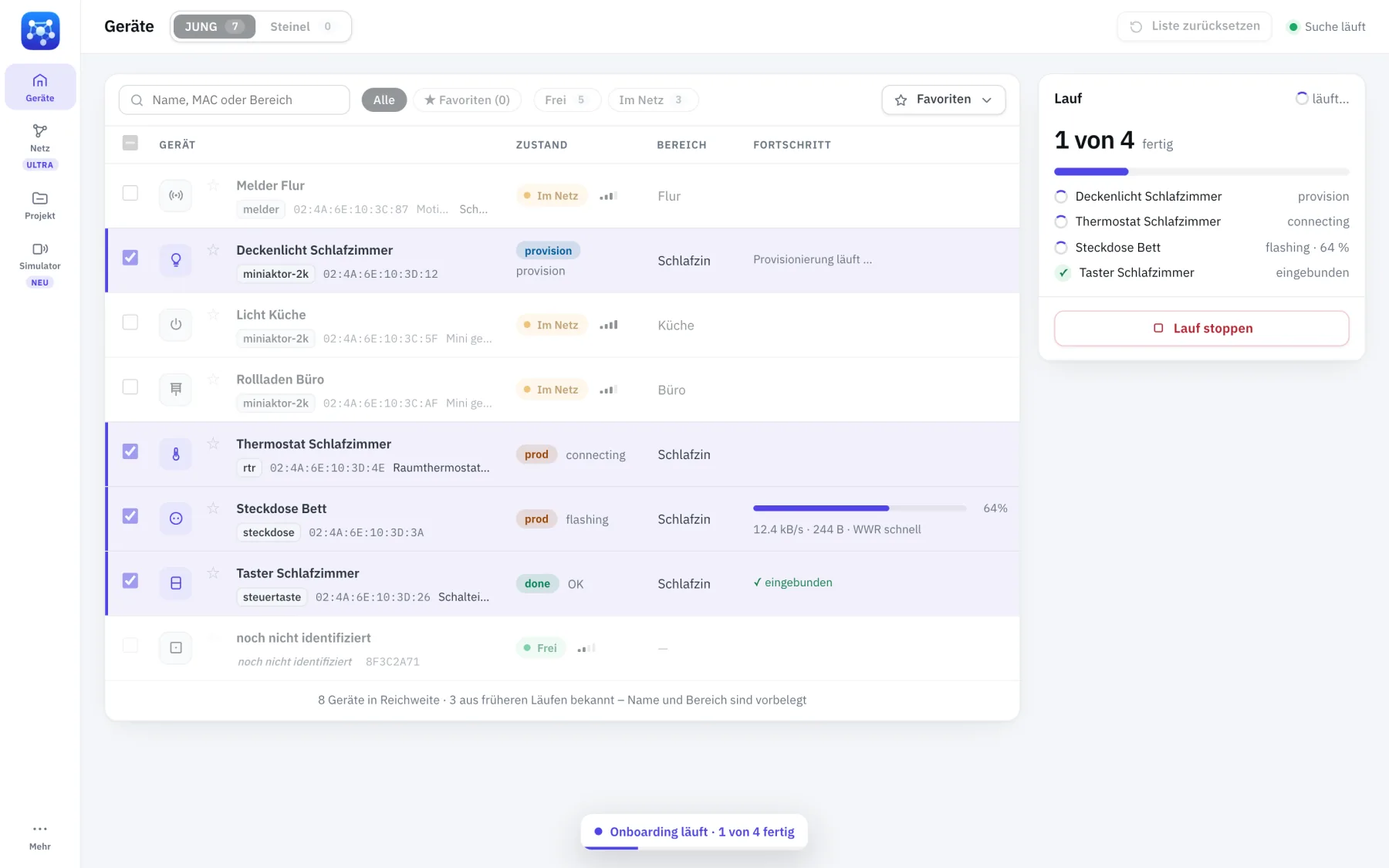
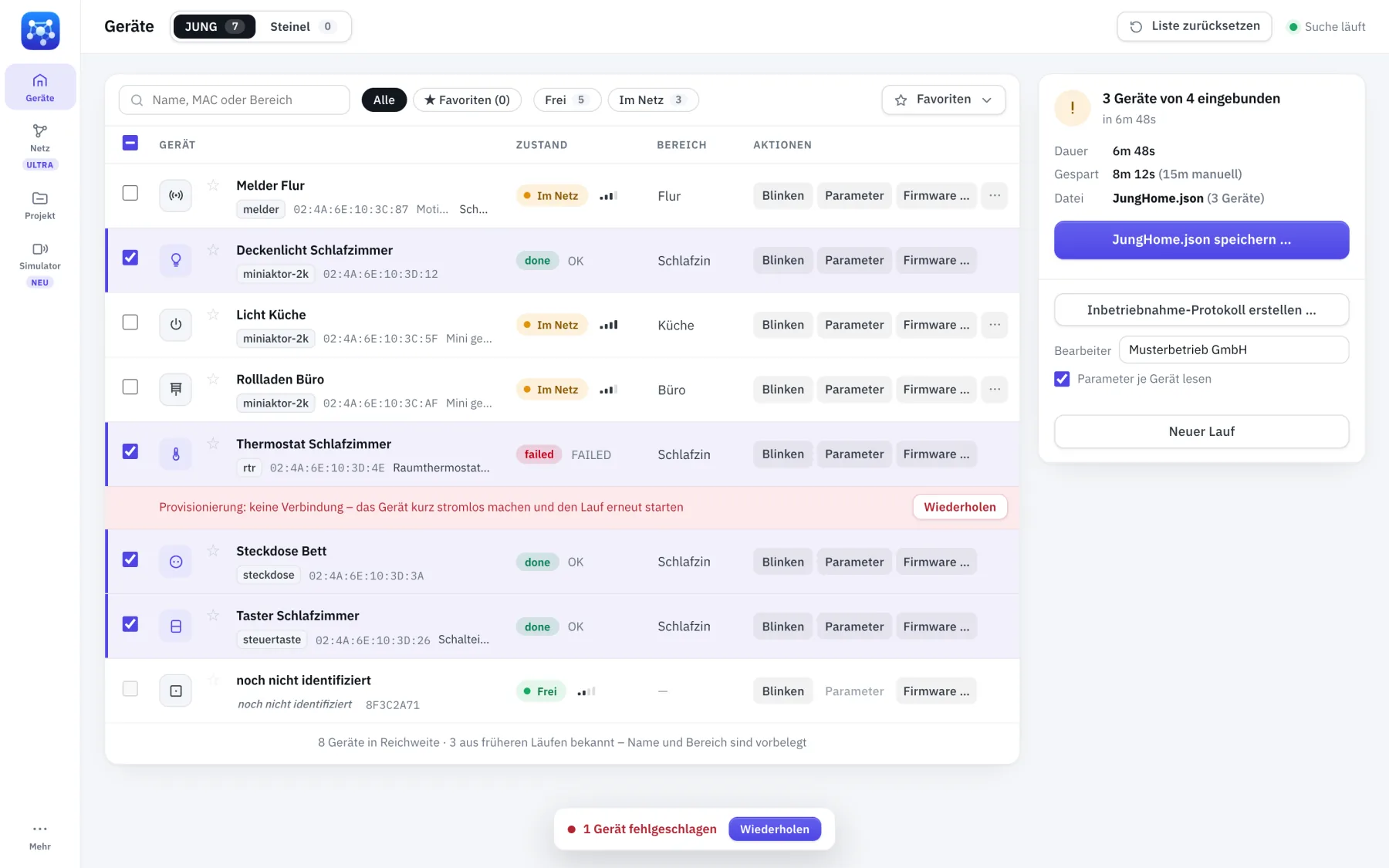
Ein Lauf bearbeitet bis zu zwölf Geräte gleichzeitig. Geräte aus einem anderen Netz setzt er über das Mesh zurück. Ist ein Firmware-Paket gewählt, spielt er bei JUNG-Geräten die Firmware auf. Dann provisioniert er die Geräte und richtet Schlüssel, Verknüpfungen und Gruppen ein. Jede Zeile zeigt, in welcher Phase ihr Gerät ist. Scheitert ein Gerät, nennt die Zeile den Grund, etwa „kurz stromlos machen“, und Sie wiederholen den Vorgang mit einem Klick.
Pro
Übergabe
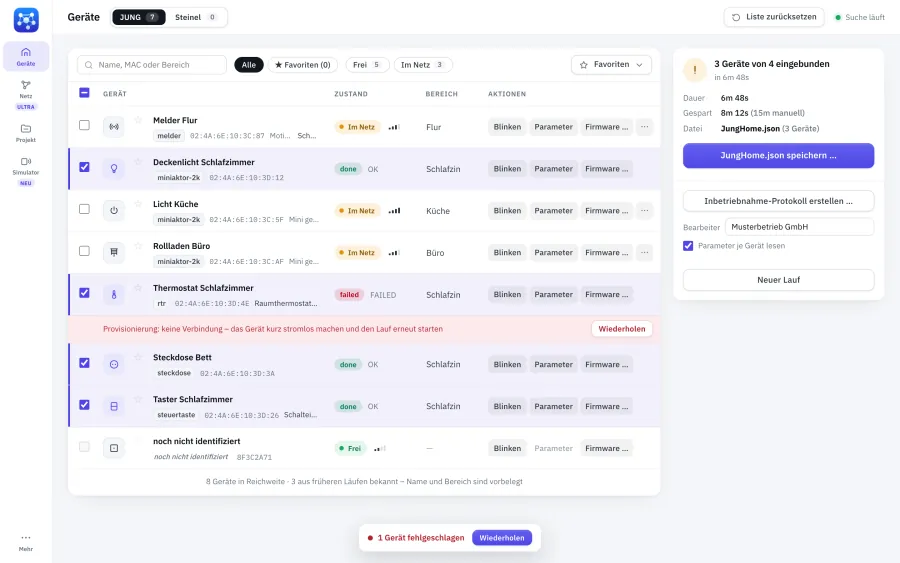
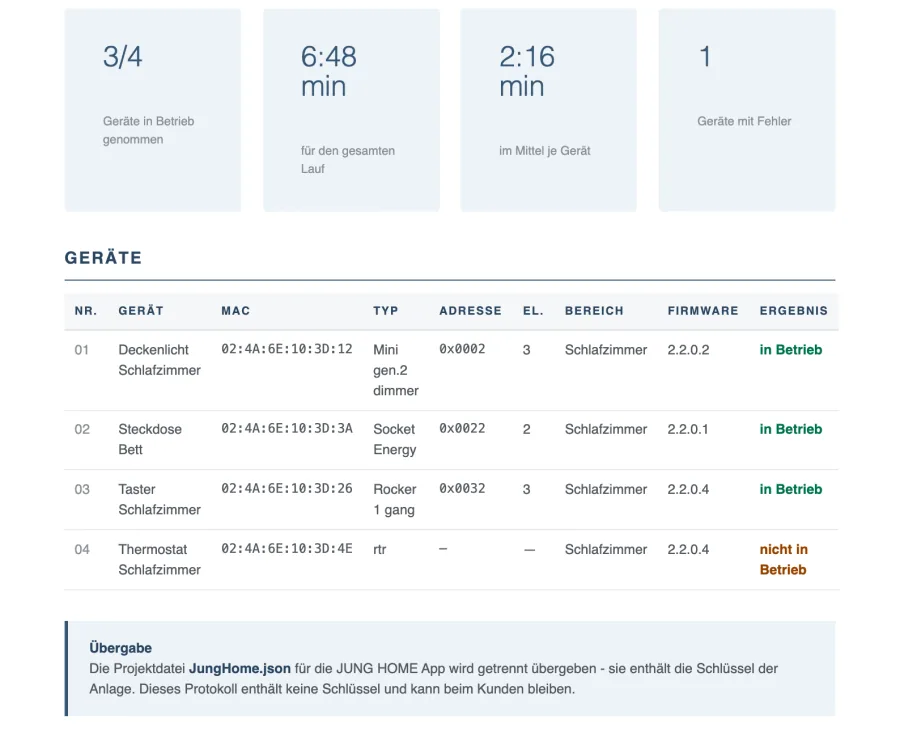
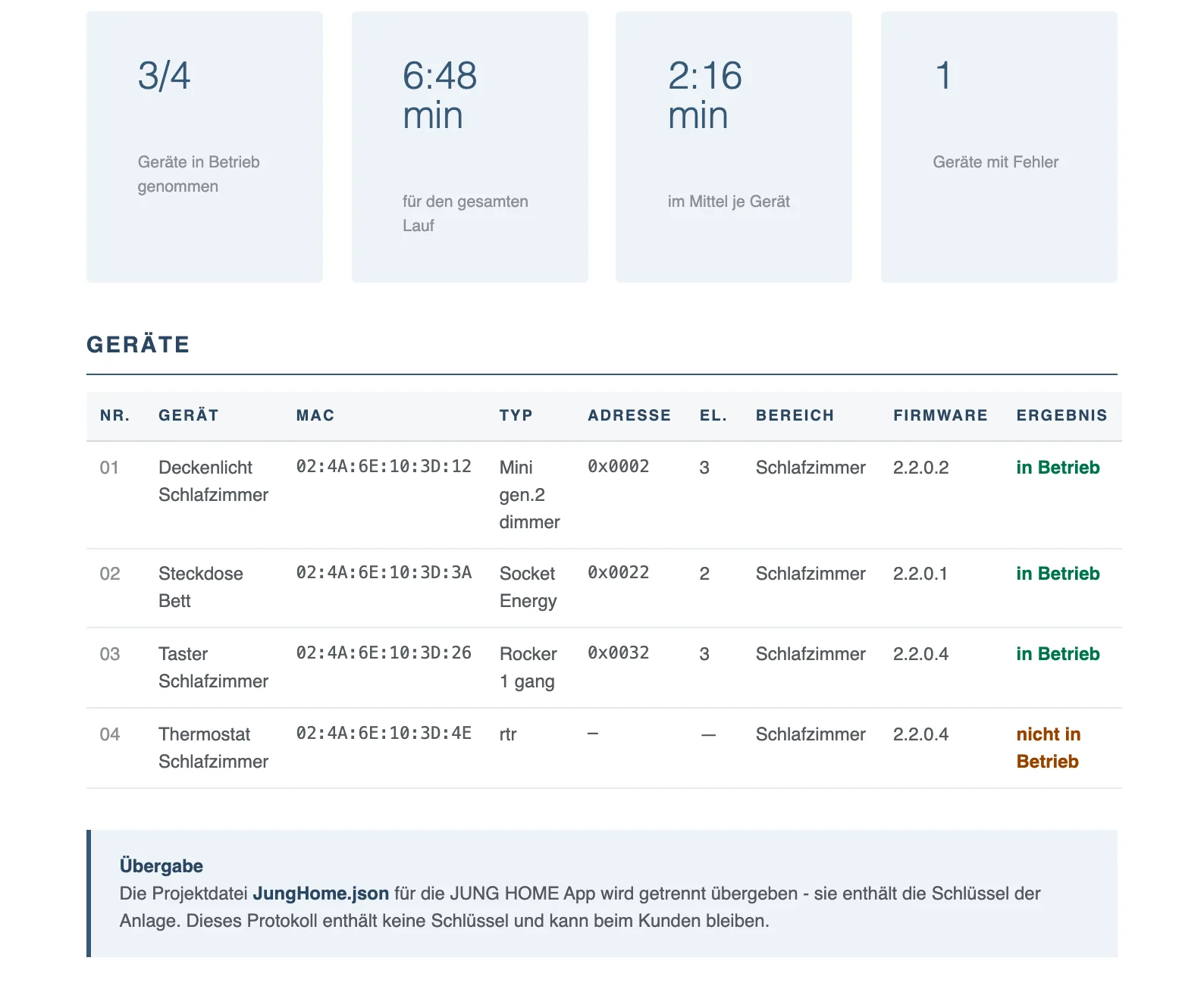
Nach dem Lauf speichern Sie die Projektdatei: JungHome.json für die JUNG HOME App oder Steinel.json für die Steinel Connect App. Das Inbetriebnahme-Protokoll als PDF nennt jedes Gerät mit Adresse, Bereich, Firmware und Ergebnis, auf Wunsch auch mit seinen Parametern. Schlüssel enthält es nicht, es kann also beim Kunden bleiben.
Pro
Mesh Service – Geräte
Mesh Service – Lauf einrichten
Mesh Service – Ergebnis
Funktionen
Funktionen, die eine Ultra-Lizenz brauchen, sind gekennzeichnet. Alle anderen gibt es schon mit Pro.
Pro
Parameter
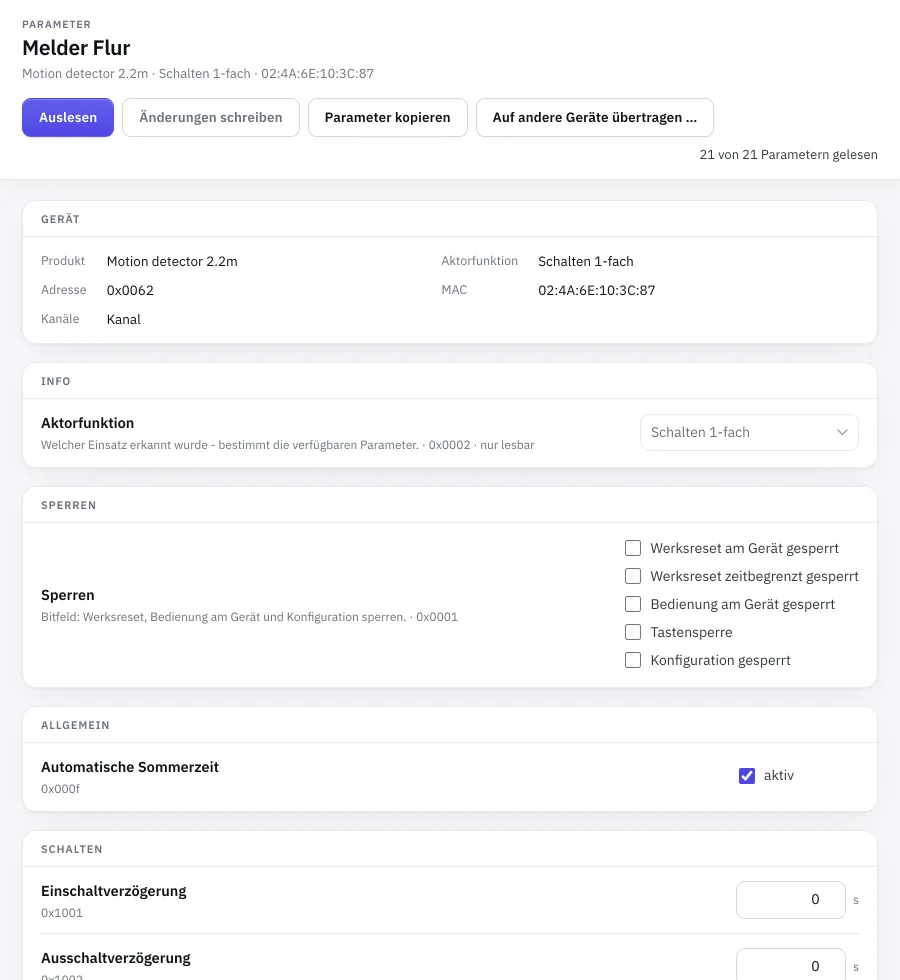
Das Parameter-Fenster zeigt bei JUNG HOME dieselben Einstellungen wie die App, mit denselben Grenzen und Einheiten: Schalten, Dimmen, Behang, Regelung, Melder, Status-LED und Nachtmodus, Sperren. Bei Steinel-Geräten zeigt es die Standardmodelle der Bluetooth SIG und die Eigenschaften des Herstellers. Mesh Service schreibt nur geänderte Werte, und das Gerät bestätigt jeden einzeln.
Ultra Parameter kopieren und auf mehrere gleiche Geräte übertragen. Jedes Gerät bestätigt seine Werte einzeln.
Pro
Blinken
Ein freies Gerät blinkt 15 Sekunden mit seiner Status-LED. Bei einem Gerät im Netz schaltet jedes Relais zwanzigmal hörbar um und steht danach wieder wie zuvor. Steinel-Geräte blinken auch ohne die Schlüssel ihres Netzes.
Pro
Zurücksetzen
Sind die Schlüssel des Netzes bekannt, setzt Mesh Service ein Gerät über das Mesh zurück. Das dauert wenige Sekunden und geht auch, wenn der Reset-Taster hinter der Abdeckung sitzt. Geräte mit abgeschaltetem Proxy erreicht das Programm über ein anderes Gerät im selben Netz. Steinel-Geräte setzt es ohne Schlüssel auf Werkseinstellungen zurück.
Pro
Inbetriebnahme-Protokoll
Das Protokoll für die Übergabe enthält Datum, Bearbeiter, Netz, die Kennzahlen des Laufs und jedes Gerät mit Adresse, Bereich, Firmware und Ergebnis. Auf Wunsch liest Mesh Service vorher die Parameter jedes Geräts und nimmt sie auf. Schlüssel stehen nicht darin.
Pro
Geräte-Sets und Favoriten
Mit dem Stern merken Sie sich einzelne Geräte, mit einem Set die Geräte einer Baustelle, samt Namen und Räumen. Ein Klick auf das Set hakt die Geräte für den nächsten Lauf an. Sets beziehen sich auf die MAC-Adressen und funktionieren deshalb auf jedem Rechner.
Pro
Eigene Firmware
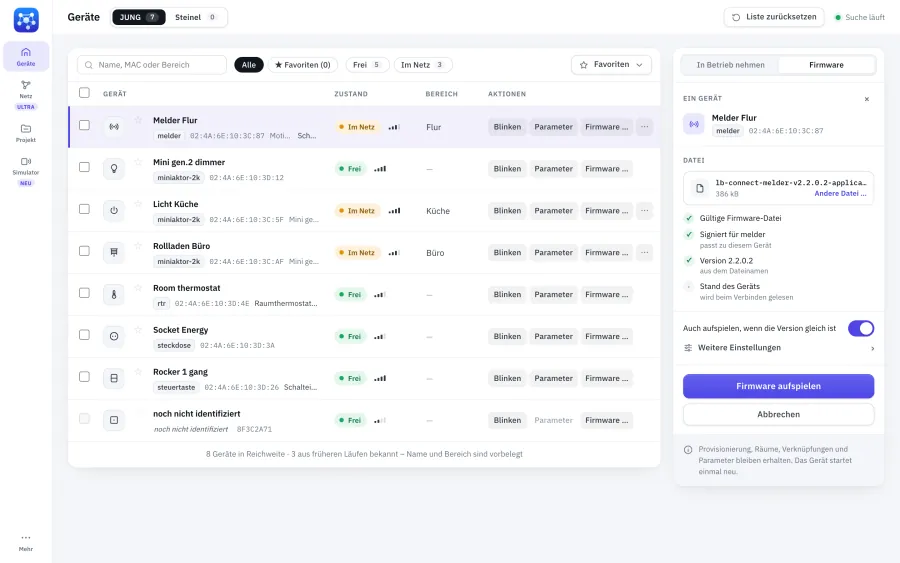
Mit „Firmware …“ spielen Sie eine JUNG-signierte .gbl-Datei auf ein Gerät. Vorher prüft Mesh Service die Signatur und ob die Datei zur Firmware-Gruppe des Geräts passt. Danach liest es die Version zurück. Provisionierung, Räume, Verknüpfungen und Parameter bleiben erhalten.
Ultra
Firmware-Pakete
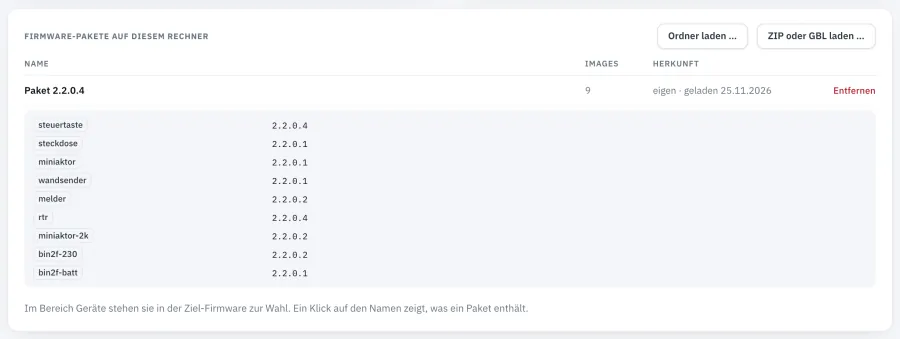
Ein Firmware-Paket laden Sie als Ordner oder ZIP. Mesh Service prüft jede Datei und zeigt die Version je Gerätegruppe. Ein Lauf spielt die Firmware dann beim Inbetriebnehmen auf. Im Modus „Firmware“ aktualisiert er nur die Firmware und lässt alles Eingerichtete unverändert; Geräte, die schon aktuell sind, überspringt er.
Pro
Projekte laden
Mit „Projekt laden …“ öffnen Sie den Export der JUNG HOME App, eine Steinel.json oder einen Schlüsselspeicher von Mesh Service. Danach kennt das Programm die Schlüssel der Anlage und kann ihre Geräte zurücksetzen, blinken lassen, einstellen und analysieren. Die Geräte des Projekts sind gleich angehakt.
Projektdateien auf diesem Rechner im Überblick
„Neu anfangen …“ sichert die Schlüssel vorher
Alle Editionen
Updates
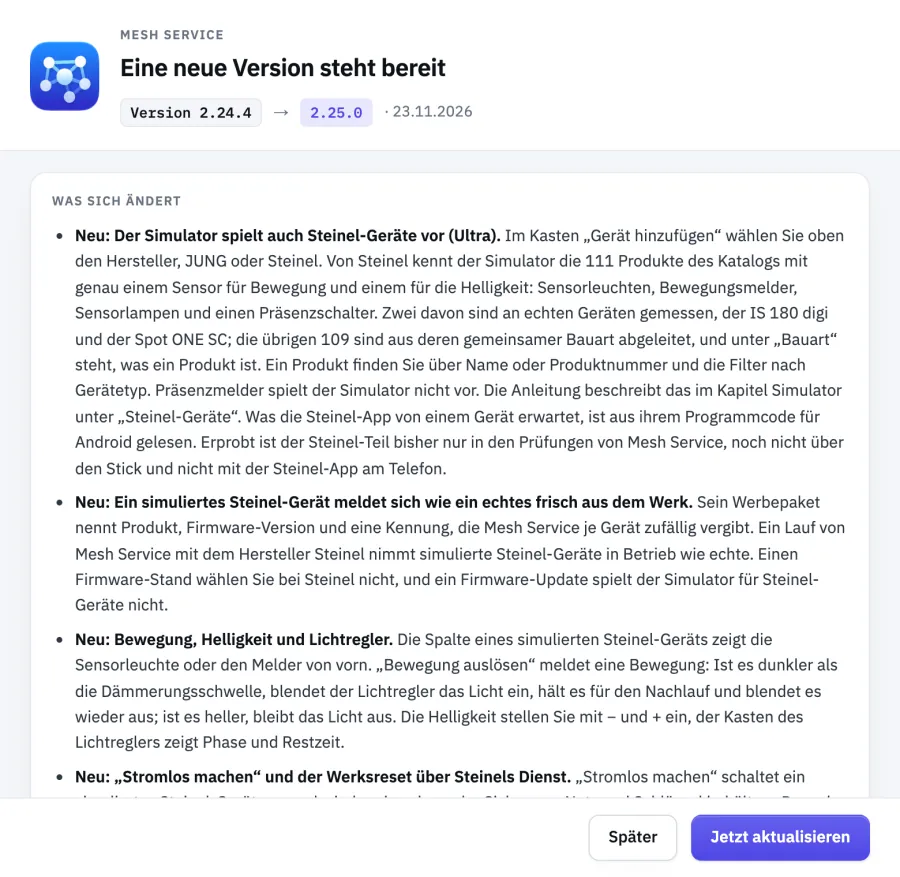
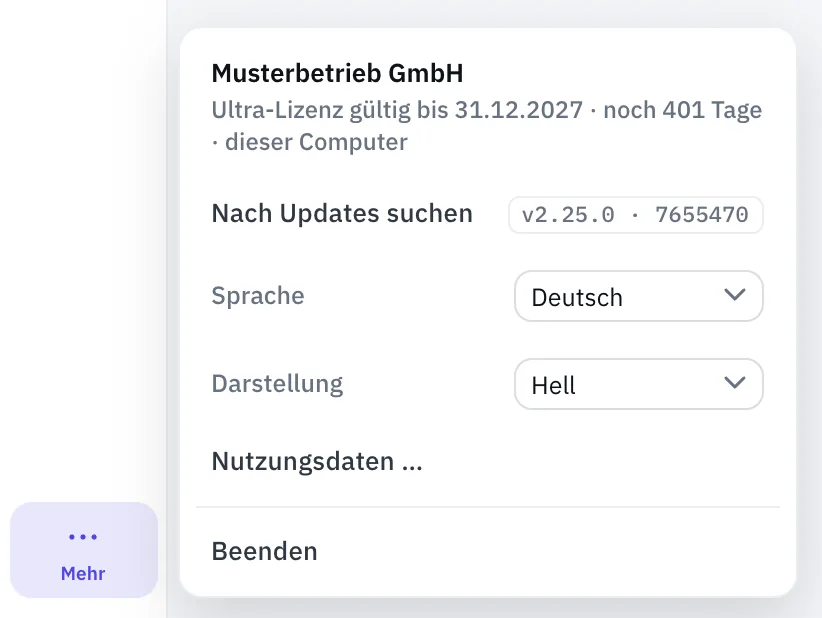
Mesh Service meldet neue Versionen und zeigt, was sich geändert hat. Ein Klick installiert das Update. Das Programm installiert nur Pakete, die der Herausgeber signiert hat.
Alle Editionen
Sprache und Darstellung
Oberfläche, Meldungen und Protokoll gibt es auf Deutsch und Englisch. Die Darstellung ist hell, dunkel oder folgt dem System. Zu jeder Version gibt es die Anleitung als PDF in beiden Sprachen.
Pro
Kommandozeile
Mit Argumenten aufgerufen, arbeitet dasselbe Programm auf der Kommandozeile: Geräte suchen, Firmware aufspielen, provisionieren, Parameter lesen und schreiben, mitschneiden. Es gibt einen Probelauf (--dry-run), Ausgabe als JSON und Exit-Codes für Skripte. Die Geräte-Sets sind dieselben wie in der Oberfläche. Mitschnitt und Simulator brauchen Ultra.
# mesh steht für den Aufruf des Programms, z. B. als Alias$ mesh scan
$ mesh onboard --set sets/wohnzimmer.json --mode provision
$ mesh params --mac 60:B6:47:D7:AE:C4 --set switchOnDelay=1.5
$ mesh sniff --dongle --seconds 60 --pcap
Ultra-Lizenz
Netzanalyse
Mesh Service zeichnet den Funkverkehr einer Anlage auf und entschlüsselt ihn mit den Schlüsseln des Projekts. Sechs Ansichten werten den Mitschnitt aus. Die Befunde beschreiben in Sätzen, was auffällt, woran es zu sehen ist und was Sie tun können.
Mitschnitt
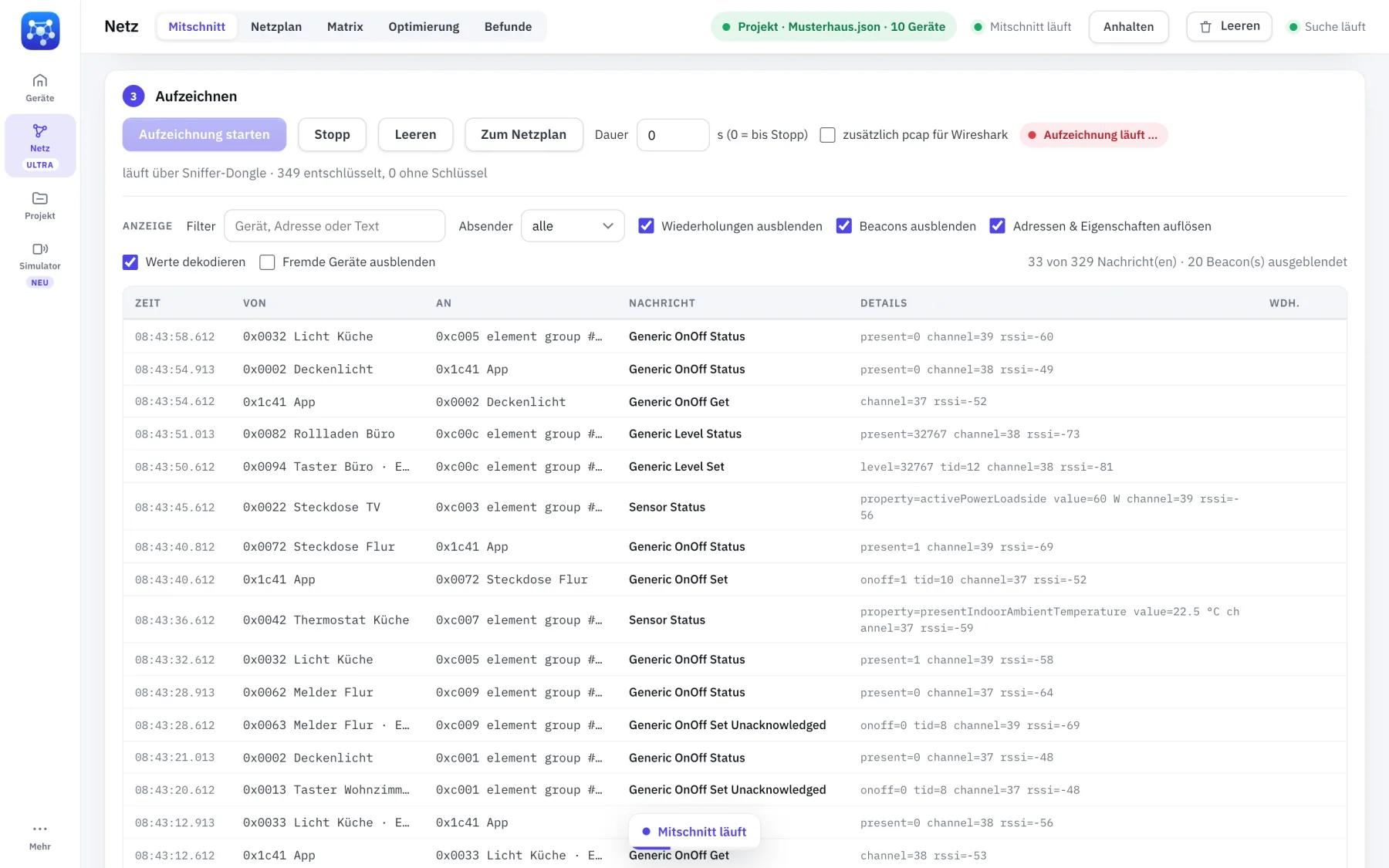
Die Tabelle zeigt jede Nachricht mit Absender, Empfänger und Inhalt: Tastendrücke, Statusmeldungen, Sensorwerte mit Einheit und die Konfiguration durch die App. Mesh Service hört über ein Gerät im Netz mit oder über einen Sniffer-Stick, der den gesamten Funkverkehr empfängt.
Filter nach Absender, Wiederholungen, Beacons und fremden Geräten
Export als JSON Lines und als pcap für Wireshark
Bis zu 20 000 Nachrichten im Speicher
Netzplan
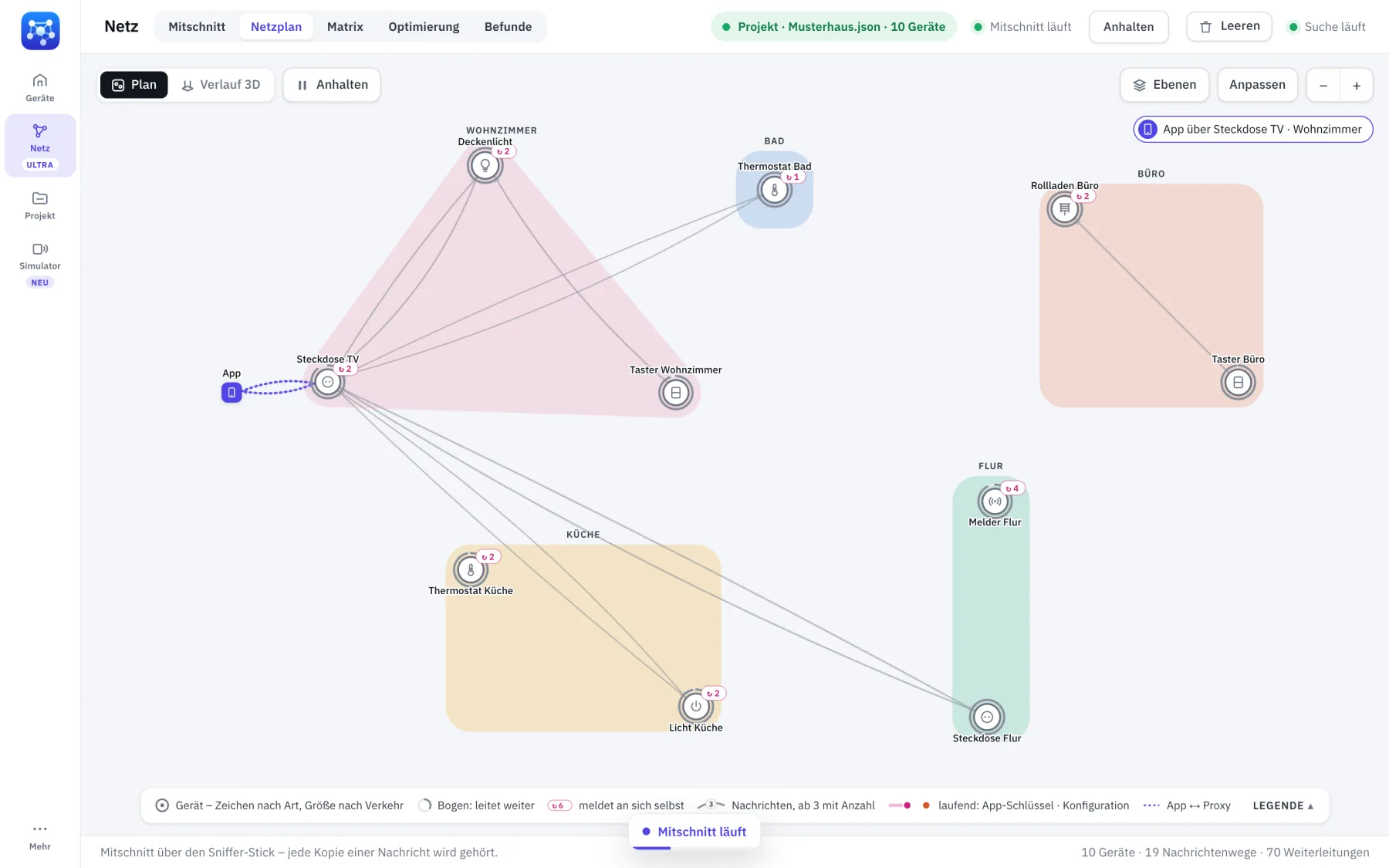
Der Plan zeigt die Geräte nach Räumen geordnet, Linien für die Nachrichtenwege und Pulse für den laufenden Verkehr. Die App erscheint an dem Gerät, über das sie verbunden ist. Gruppenänderungen in der App übernimmt der Plan während des Mitschnitts.
Anordnung nach Räumen oder nach Relay-Nachbarschaft
Weiterleitungen als Bögen um die Geräte (mit Sniffer-Stick)
Seitenfeld mit Zählern und Zugang zu den Parametern
Verlauf 3D
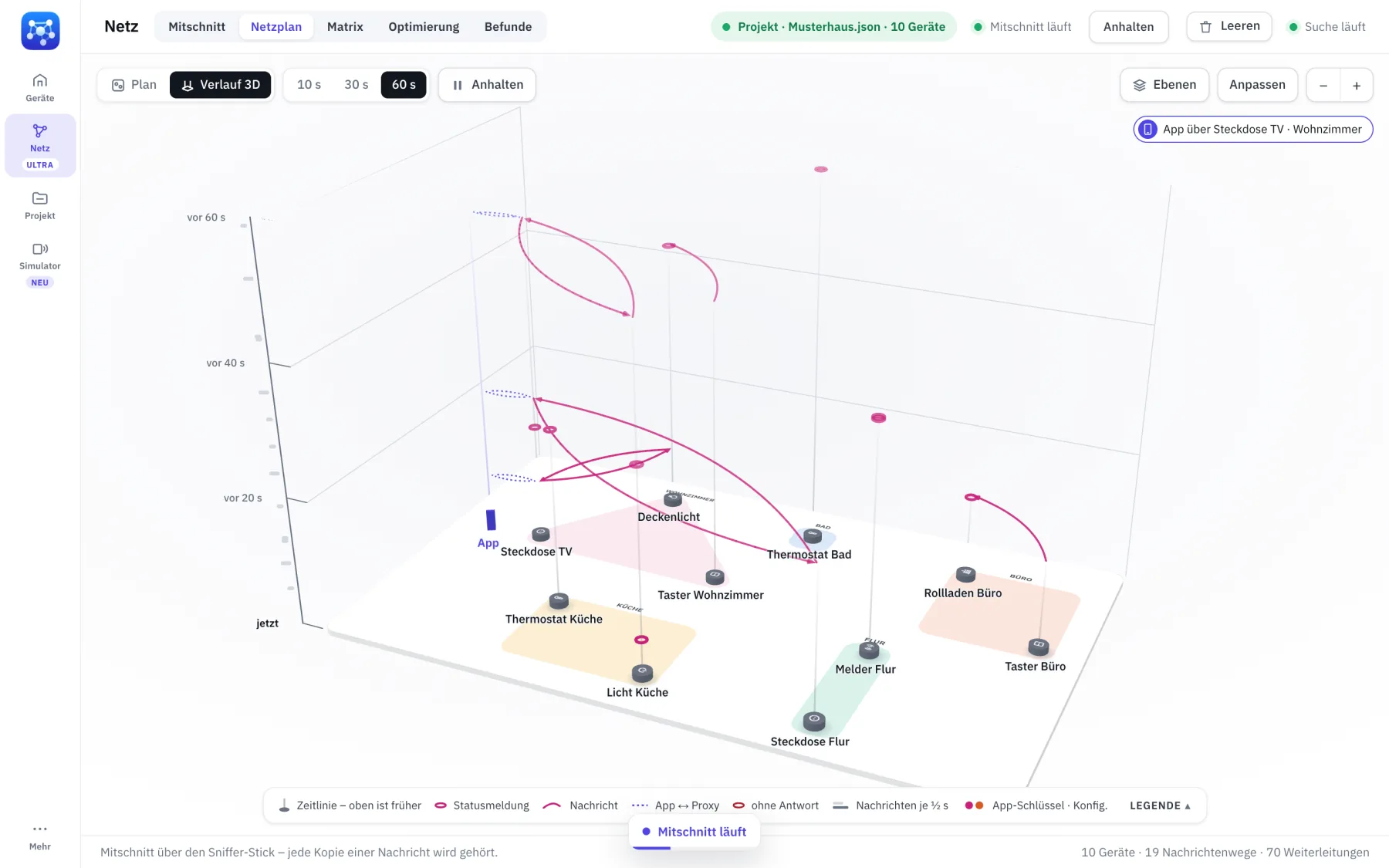
Der Verlauf 3D kippt den Plan und trägt die Zeit nach oben ab. Statusmeldungen erscheinen als Ringe, Nachrichten zwischen Geräten als Bögen. Eine Anfrage ohne Antwort ist rot markiert. Ein Klick auf eine Nachricht zeigt, über welche Geräte sie gelaufen ist.
Zeitfenster 10, 30 oder 60 Sekunden
Zeitauflösung 0,1 Sekunden
Braucht WebGL 2
Matrix
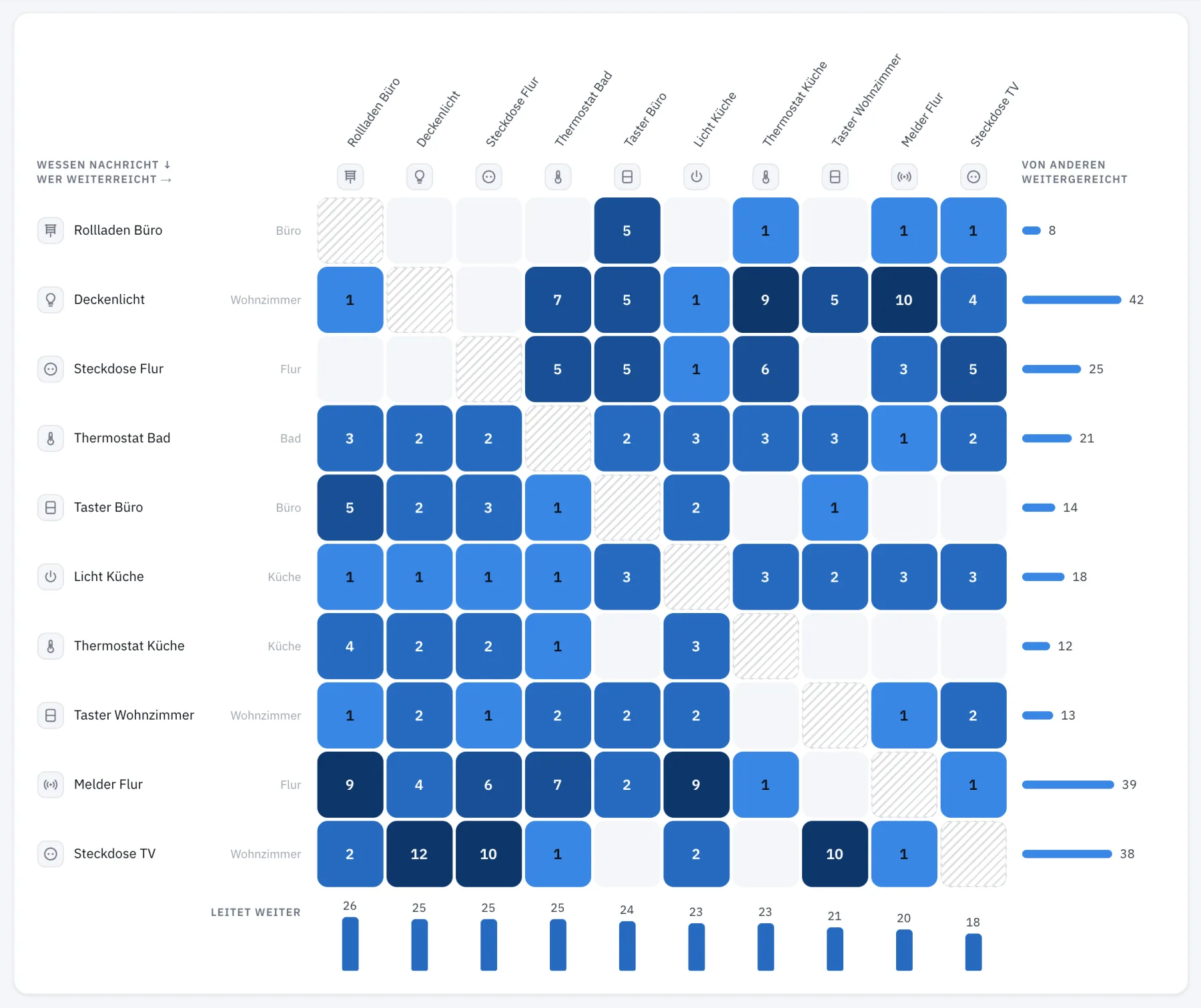
Die Matrix zählt für jedes Gerätepaar, wie oft ein Gerät die Nachrichten des anderen weitergeleitet hat. Daran sehen Sie, welches Gerät die meisten Weiterleitungen übernimmt und welche Verbindungen nur in eine Richtung funktionieren.
Summen je Absender und je Weiterleiter
Sortierung nach Last oder nach Raum
Braucht den Sniffer-Stick
Optimierung
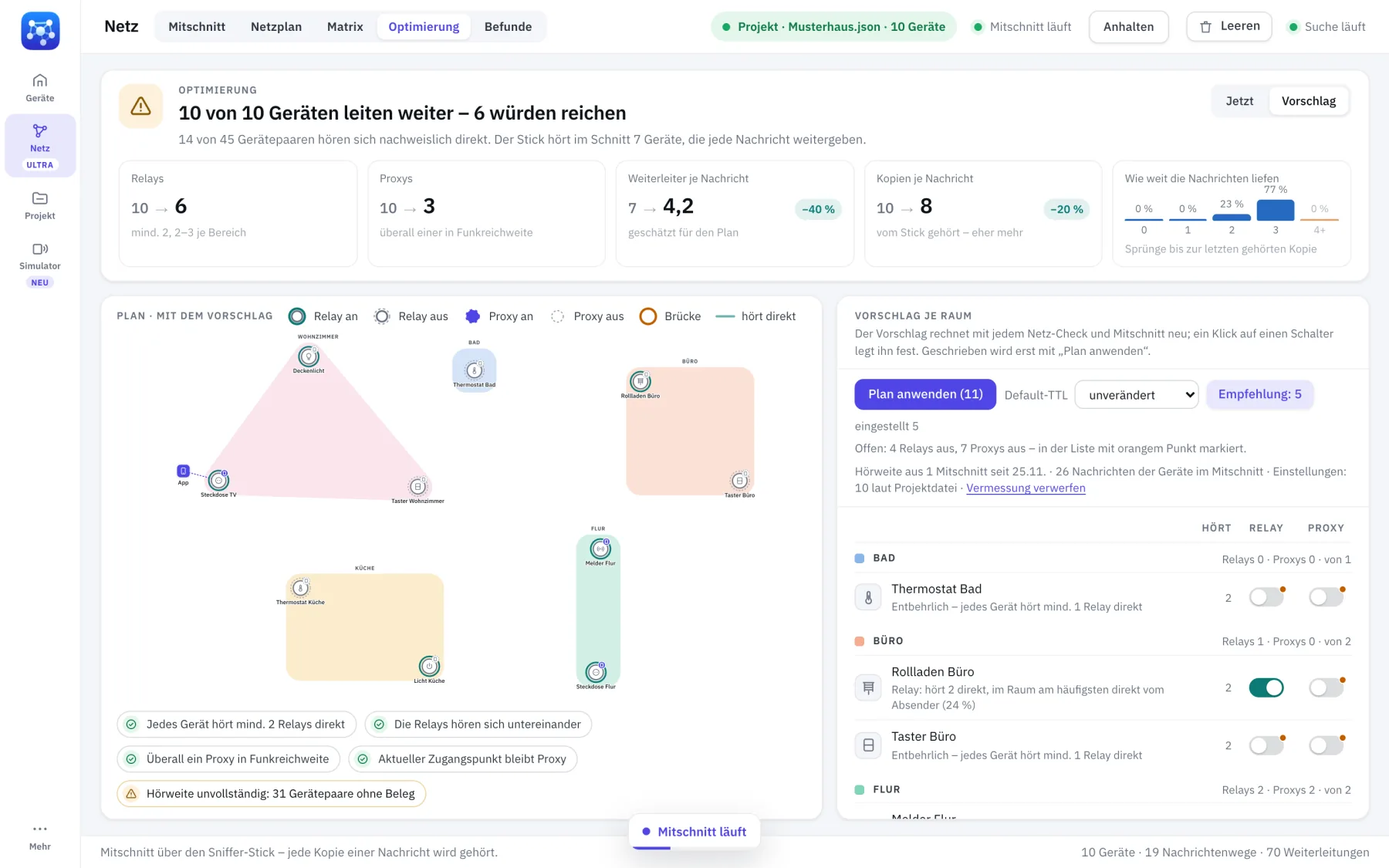
Mesh Service schlägt vor, welche Geräte Nachrichten weiterleiten (Relay) und welche Verbindungen der App annehmen (Proxy), und empfiehlt eine TTL. Mit „Plan anwenden“ schreibt das Programm die Einstellungen auf die Geräte, jedes Gerät bestätigt sie. Anschließend zeigt die Seite, wie sich die Funklast verändert hat.
Jedes Gerät hört mindestens zwei Relays direkt
Mindestens zwei Relays und zwei Proxys bleiben an
Der aktuelle Zugangspunkt der App bleibt Proxy
Befunde
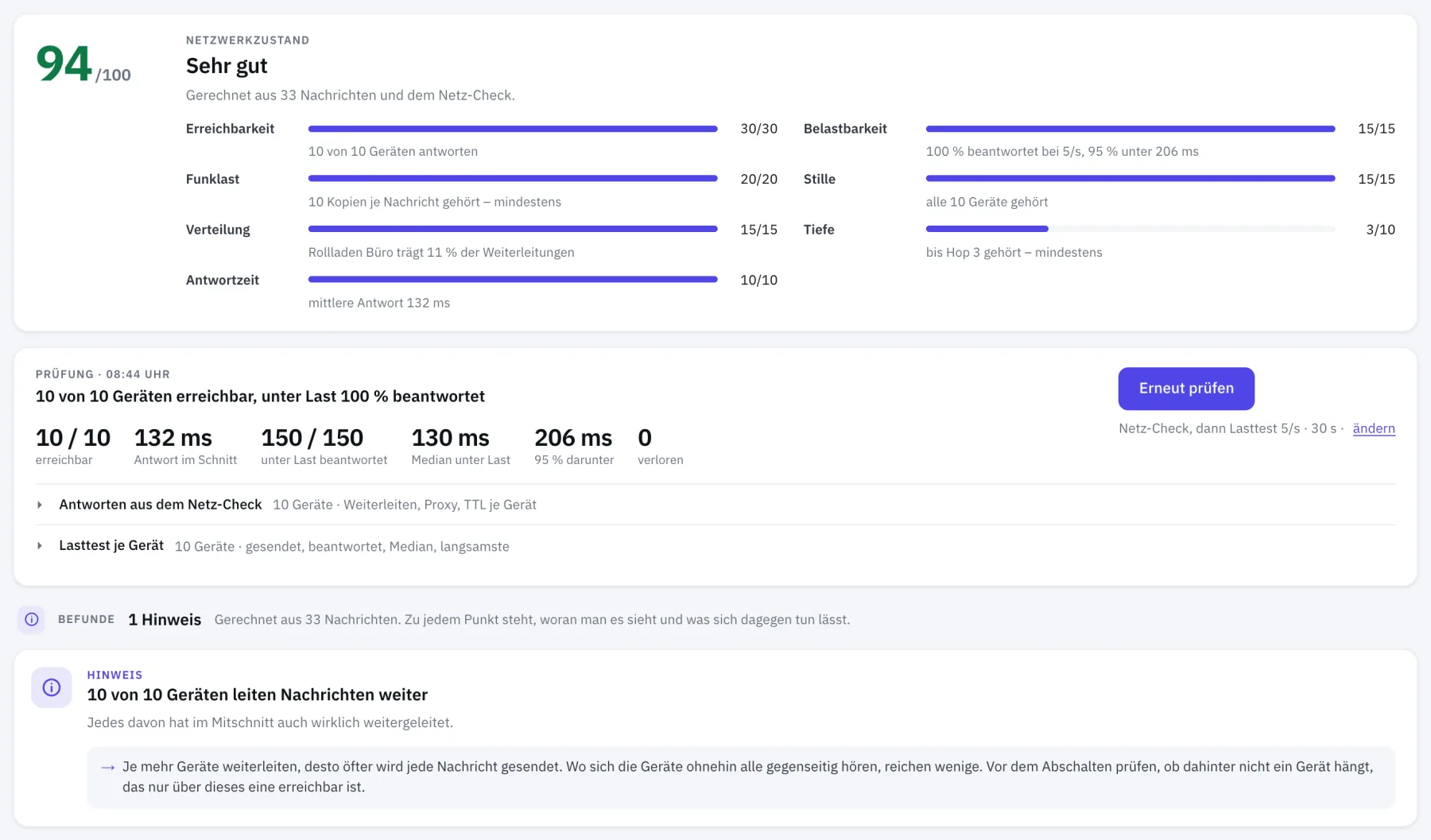
„Netz prüfen“ fragt jedes Gerät ab und belastet das Netz danach mit Leseanfragen. Aus diesen Messungen und dem Mitschnitt berechnet Mesh Service den Netzwerkzustand von 0 bis 100. Darunter stehen die Befunde, zum Beispiel ein Gerät, das nicht mehr antwortet, oder eine zu hohe TTL, jeweils mit Beleg und Empfehlung.
Lasttest mit 2, 5 oder 10 Anfragen je Sekunde
Die Prüfung liest nur und ändert nichts
„Im Plan zeigen“ wählt das betroffene Gerät im Netzplan
Sniffer-Stick, optional. Ein nRF52840-Dongle von Nordic empfängt den gesamten Funkverkehr, auch Wiederholungen, Weiterleitungen und Geräte außerhalb der Reichweite des Rechners. Die Sniffer-Firmware spielt Mesh Service selbst auf. Der Bluetooth-Adapter des Rechners bleibt dabei frei für Prüfungen und Parameter.
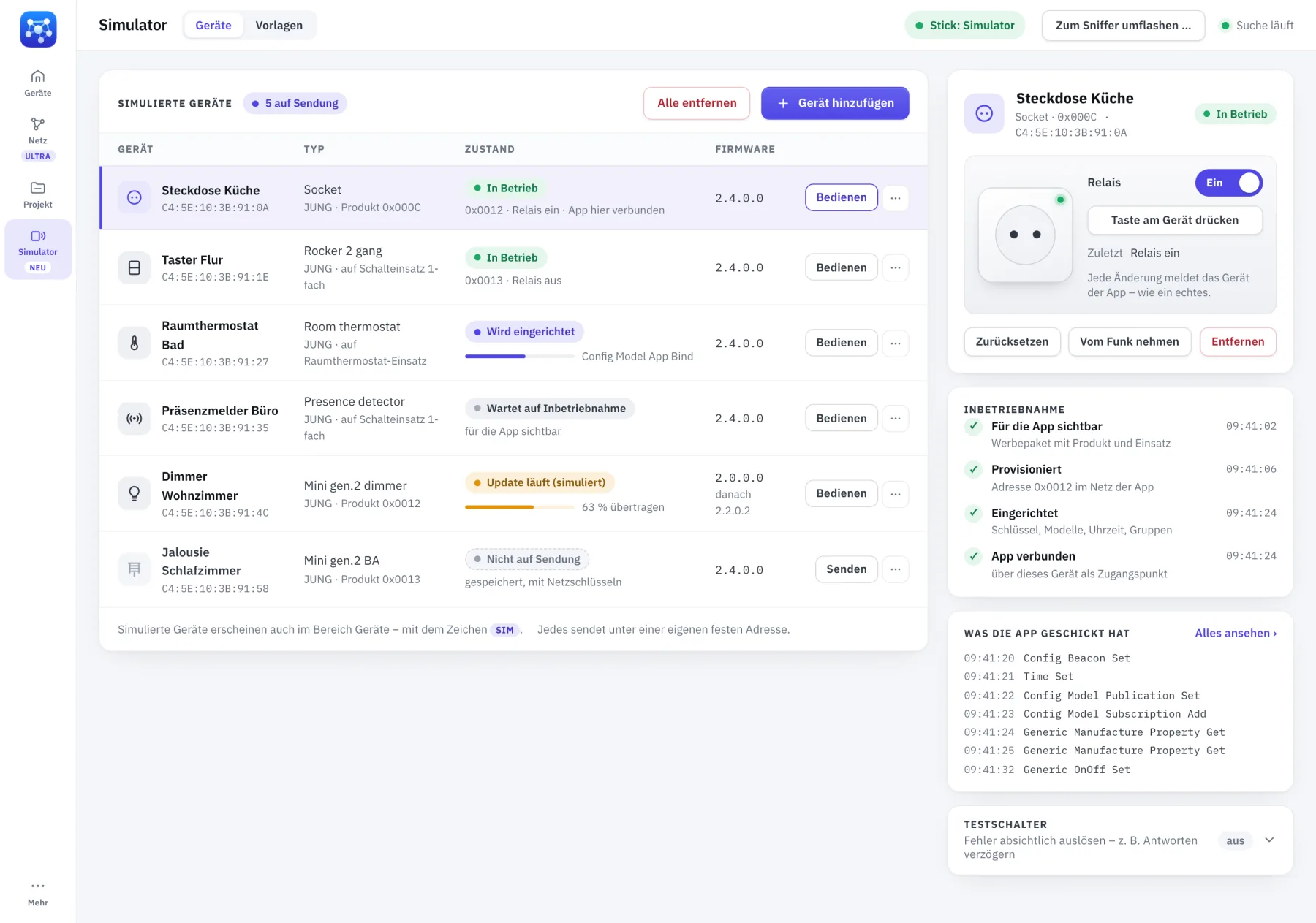
Der Simulator macht aus einem nRF52840-Dongle eine Testanlage. Der Dongle sendet wie echte Geräte von JUNG HOME und Steinel, jedes mit eigener Adresse. Die JUNG HOME App findet diese Geräte und nimmt sie in Betrieb wie echte, Mesh Service ebenso. Das ist nützlich für Schulungen, Vorführungen, Tests mit der App und um Supportfälle nachzustellen.
28 Gerätetypen von JUNG HOME, 111 Produkte von Steinel
Bedienung am simulierten Gerät: Taste, Relais, Bewegung, Helligkeit
Liste aller Nachrichten, die die App geschickt hat
Welche Geräte Mesh Service kennt, steht in seinem Gerätekatalog. Was das Programm mit einem Gerät tun kann, hängt vom Hersteller ab.
JUNG HOME
Voller Umfang
Inbetriebnahme (mit Ultra auch mit Firmware aus Ihrem Paket), Zurücksetzen über das Mesh, Parameter wie in der JUNG HOME App, Protokoll, Netzanalyse und Simulator. Ein Lauf schreibt die JungHome.json, die die JUNG HOME App importiert.
214 Produkte im Katalog, darunter Sensorleuchten, Präsenz- und Bewegungsmelder. Mesh Service nimmt sie in Betrieb und schreibt die Steinel.json für die Steinel Connect App. Es setzt sie ohne Schlüssel auf Werkseinstellungen zurück und liest und schreibt ihre Einstellungen.
Geräte anderer Hersteller stehen mit ihrer Hersteller-Kennung und dem Namen, den sie senden, in der Liste. Mit den Schlüsseln des Projekts entschlüsselt der Mitschnitt ihre Standardnachrichten wie Generic OnOff, Level und Sensor, und ihre Standardmodelle lassen sich lesen. In Betrieb nimmt Mesh Service sie nicht.
Es gibt zwei Editionen, Pro und Ultra. Eine Lizenz gilt ein Jahr und ist an die Computer-ID des Rechners gebunden; sie kann mehrere Rechner umfassen. Für den Wechsel von Pro zu Ultra spielen Sie eine neue Lizenzdatei ein.
Pro
Für die Inbetriebnahme und Betreuung von Anlagen.
000 €Platzhalter
pro Rechner und Jahr
Inbetriebnahme von JUNG HOME und Steinel, bis zu 12 Geräte gleichzeitig
Projektdatei für die App des Herstellers
Inbetriebnahme-Protokoll als PDF
Blinken, Zurücksetzen über das Mesh, Steinel-Werksreset
Die Beträge sind Platzhalter und werden vor der Veröffentlichung ersetzt.
Vergleich der Editionen Pro und Ultra
Funktion
Pro
Ultra
In Betrieb nehmen
Lauf für JUNG HOME und Steinel: zurücksetzen, provisionieren, einrichten, Projektdatei
Inbetriebnahme-Protokoll als PDF
Firmware im Lauf und Modus „Firmware“ aus einem Firmware-Paket
Einzelne Geräte
Blinken, Zurücksetzen über das Mesh, Steinel-Werksreset
Parameter eines Geräts lesen und schreiben
Parameter kopieren und auf andere Geräte übertragen
Eigene Firmware-Datei auf ein Gerät
Geräte-Sets, Favoriten, Projekte laden
Netz
Mitschnitt, Netzplan, Verlauf 3D, Matrix
Optimierung von Relays, Proxys und TTL
Netzwerkzustand, Netz-Check, Lasttest, Befunde
Simulator und Kommandozeile
Gerätesimulator für JUNG HOME und Steinel
Kommandozeile (Mitschnitt und Simulator mit Ultra)
Programm laden und starten
Ohne Lizenz öffnet sich die Lizenzseite mit der Computer-ID Ihres Rechners, einer Kennung der Form XXXX-XXXX-XXXX-XXXX.
Lizenz anfordern
„Lizenz per E-Mail anfordern“ öffnet Ihr Mailprogramm mit einer vorbereiteten Anfrage, in der die Computer-ID schon steht.
Lizenzdatei installieren
Wählen Sie die Datei, die Sie bekommen haben, oder fügen Sie ihren Inhalt ein. Danach startet das Programm neu.
Download und Systemvoraussetzungen
Mesh Service kommt als ZIP-Datei, ohne Installationsprogramm und ohne weitere Software. Ohne Lizenz zeigt das Programm nach dem Start die Lizenzseite mit Ihrer Computer-ID.
Ein nRF52840-Dongle von Nordic dient als Sniffer-Stick für den gesamten Funkverkehr oder als Gerätesimulator. Die passende Firmware spielt Mesh Service selbst auf.
Für das Protokoll als PDF brauchen Sie einen Chromium-Browser (Chrome, Edge oder Brave).
Mesh Service kann weitere Hersteller unterstützen. Wir nehmen Ihre Bluetooth-Mesh-Geräte in drei Stufen auf, je nachdem, was Ihre Kunden brauchen.
Erkennen
Ihre Geräte erscheinen mit Hersteller- und Produktnamen in Geräteliste, Mitschnitt und Netzplan. Dafür brauchen wir Ihre Company-ID und die Liste Ihrer Produkt-IDs.
Einstellen und analysieren
Mesh Service liest und schreibt die Parameter Ihrer Geräte und zeigt die Nachrichten Ihrer Modelle im Mitschnitt im Klartext. Dafür brauchen wir Ihren Parameterkatalog oder eine Beschreibung Ihrer Modelle.
In Betrieb nehmen
Zurücksetzen, Inbetriebnahme im Lauf und Protokoll, auf Wunsch auch Firmware-Updates und Ihre Geräte im Simulator.
Häufige Fragen
Was ist Mesh Service?
Mesh Service ist ein Programm für macOS und Windows, mit dem Sie Bluetooth-Mesh-Anlagen in Betrieb nehmen, einstellen und analysieren. Es unterstützt Geräte von JUNG HOME und Steinel, nimmt bis zu zwölf Geräte gleichzeitig in Betrieb und schreibt die Projektdatei für die App des Herstellers. Mit der Ultra-Lizenz zeichnet es außerdem den Funkverkehr auf, zeigt das Netz als Plan, bewertet es und schlägt Verbesserungen vor. Anbieter ist Appenetic.
Brauche ich die App des Herstellers noch?
Ja. Mesh Service ersetzt die App nicht. Es nimmt die Geräte in Betrieb und schreibt die Projektdatei, die die App importiert: JungHome.json für die JUNG HOME App unter „Mein Projekt“ › „Import“, Steinel.json für die Steinel Connect App mit „Netzwerk importieren“. Bedient wird die Anlage weiter mit der App.
Welche Hardware brauche ich?
Einen Mac mit Apple-Chip ab macOS 14 oder einen PC mit Windows 10 (ab Version 1709) oder Windows 11, 64 Bit, mit Bluetooth Low Energy. Ein Programmieradapter ist nicht nötig. Optional verwenden Sie einen nRF52840-Dongle von Nordic als Sniffer-Stick oder für den Simulator.
Kann ich eine bestehende Anlage übernehmen?
Ja, wenn Sie die Schlüssel der Anlage haben. Exportieren Sie das Projekt in der JUNG HOME App unter „Mein Projekt“ › „Export“ und laden Sie die Datei mit „Projekt laden …“. Dann kann Mesh Service die Geräte über das Mesh zurücksetzen, blinken lassen, einstellen und das Netz analysieren. Steinel-Geräte setzt Mesh Service auch ohne Schlüssel zurück, in den ersten zehn Minuten nach dem Einschalten.
Wie setze ich ein JUNG HOME Gerät zurück?
Wenn die Schlüssel des Netzes bekannt sind, zum Beispiel aus dem Export der JUNG HOME App, schickt Mesh Service dem Gerät einen Config Node Reset über das Mesh. So macht es auch die JUNG HOME App. Das dauert wenige Sekunden, die Firmware bleibt unverändert, und Sie müssen nicht an das Gerät heran. Ein Gerät mit abgeschaltetem Proxy erreicht Mesh Service über ein anderes Gerät im selben Netz. Ohne die Schlüssel setzen Sie das Gerät am Reset-Taster zurück.
Bringt Mesh Service Firmware mit?
Nein. Firmware für JUNG-Geräte bringen Sie selbst mit, als einzelne Datei für ein Gerät (Pro) oder als Firmware-Paket für viele Geräte (Ultra). Mesh Service prüft jede Datei auf ihre JUNG-Signatur und darauf, ob sie zur Firmware-Gruppe des Geräts passt. Ohne Paket nimmt ein Lauf die Geräte ohne Firmware-Update in Betrieb. Für Steinel-Geräte gibt es keine Firmware.
Was passiert mit den Schlüsseln meiner Anlagen?
Sie bleiben auf Ihrem Rechner. Die Oberfläche ist eine lokale Seite, die das Programm selbst ausliefert und die nur auf diesem Rechner erreichbar ist. Die Projektdatei enthält die Schlüssel der Anlage und sollte nicht weitergegeben werden. Das Inbetriebnahme-Protokoll enthält keine Schlüssel und kann beim Kunden bleiben.
Sendet Mesh Service Daten?
Mesh Service sendet anonyme Nutzungsdaten, bis Sie das abschalten: welche Funktionen genutzt werden, wie viele Geräte welcher Art ein Lauf hatte und wie viele davon fertig wurden, außerdem Version, Edition, Sprache und Betriebssystem. Die Daten gehen an einen Analysedienst in der EU (Frankfurt). Nicht gesendet werden Namen von Geräten, Räumen, Netzen oder Kunden, MAC-Adressen, Schlüssel, Projektdateien, Mitschnitte und Protokolle. Abschalten können Sie das unter „Mehr“ › „Nutzungsdaten …“.
Wie ist die Lizenz gebunden?
An die Computer-ID Ihres Rechners. Eine Lizenz hat einen Inhaber und ein Ablaufdatum und kann mehrere Computer-IDs enthalten. Sie fordern sie im Programm per E-Mail an und installieren die Datei, die Sie zurückbekommen. Auf demselben Weg wechseln Sie von Pro zu Ultra.
Gibt es eine kostenlose Version?
Der Download ist kostenlos. Zum Arbeiten brauchen Sie eine Pro- oder Ultra-Lizenz. Ohne Lizenz zeigt das Programm nur die Lizenzseite mit Ihrer Computer-ID, über die Sie eine Lizenz anfordern.
Wie bleibt Mesh Service aktuell?
Das Programm sucht beim Start und alle sechs Stunden nach einer neuen Version. Ein Klick zeigt die Änderungen, lädt das Paket, prüft Signatur und Prüfsumme und ersetzt das Programm. Pakete ohne gültige Signatur des Herausgebers installiert es nicht.
Warum warnt Windows beim ersten Start?
Die Windows-Version ist nicht mit einem Code-Signing-Zertifikat signiert. Deshalb meldet SmartScreen beim ersten Start „Unbekannter Herausgeber“. Klicken Sie auf „Weitere Informationen“ und dann auf „Trotzdem ausführen“. Laden Sie Mesh Service nur von dieser Seite. Updates installiert das Programm nur mit gültiger Signatur des Herausgebers.
Download und Lizenz
Laden Sie das Programm herunter und fordern Sie die Lizenz direkt darin an. Bei Fragen schreiben Sie uns.