
Das Projekt der Anlage
Mitschnitt, Netzplan und Prüfung brauchen die Schlüssel des Netzes. Nach einem Lauf auf demselben Rechner ist das Projekt schon geladen. Für andere Anlagen laden Sie den Export der JUNG HOME App oder eine Steinel.json.
Ultra-Lizenz
Mesh Service zeichnet den Funkverkehr einer Anlage auf und entschlüsselt ihn mit den Schlüsseln des Projekts. Sie sehen, welches Gerät nicht antwortet, welche Geräte viel weiterleiten und wie weit Nachrichten durch das Netz laufen.
Mitschnitt, Netzplan und Prüfung brauchen die Schlüssel des Netzes. Nach einem Lauf auf demselben Rechner ist das Projekt schon geladen. Für andere Anlagen laden Sie den Export der JUNG HOME App oder eine Steinel.json.
Für den Mitschnitt über ein Gerät im Netz, für Netz-Check, Lasttest und „Plan anwenden“ reicht der Bluetooth-Adapter des Rechners.
Ein nRF52840-Dongle von Nordic empfängt jede Kopie jeder Nachricht. Matrix, Weiterleitungen und Reichweite gibt es nur damit.
Alle Ansichten arbeiten mit demselben Mitschnitt und demselben Projekt.
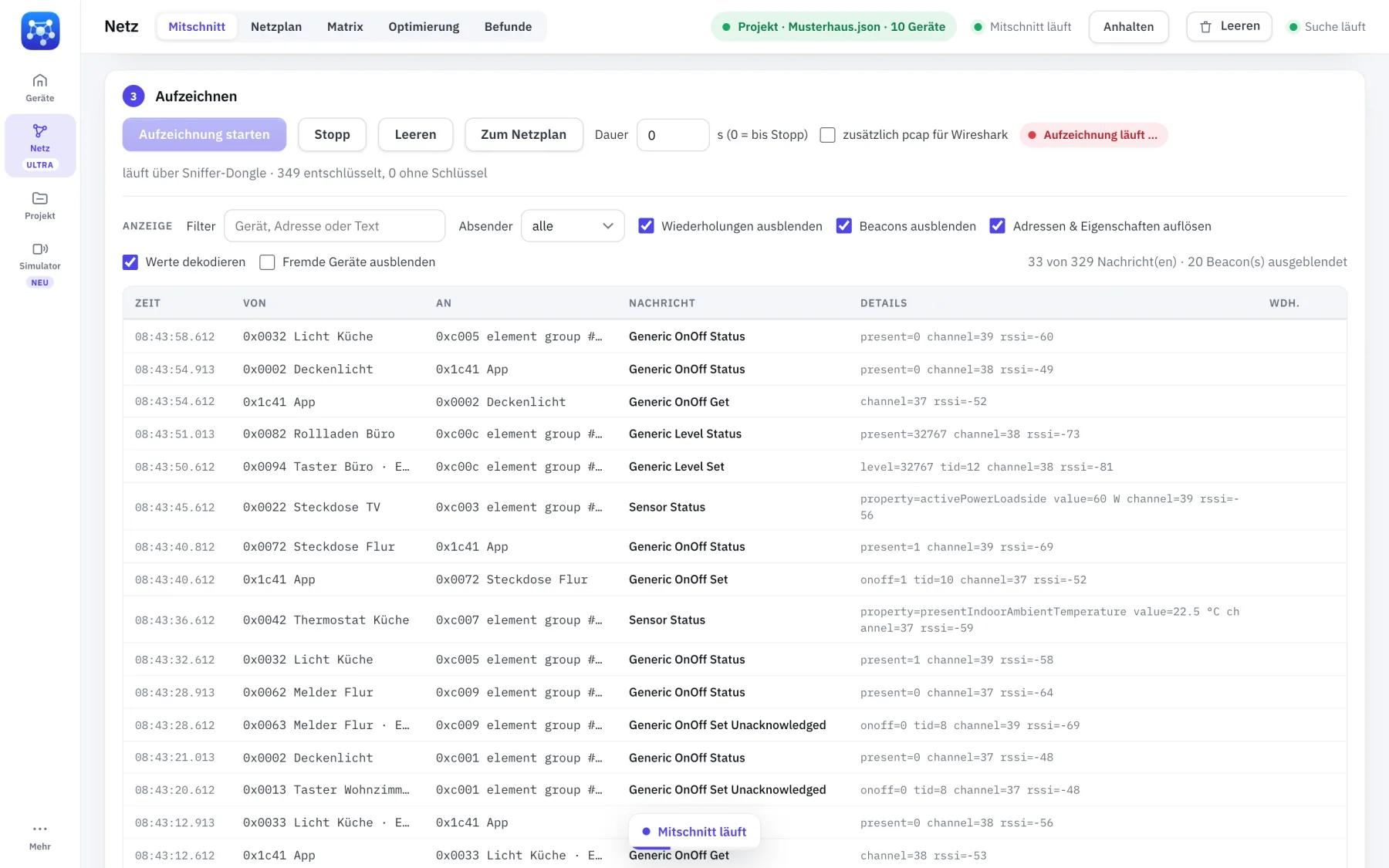
Der Mitschnitt entschlüsselt den Funkverkehr und ordnet jede Nachricht ihrem Absender zu: Tastendrücke, Schaltbefehle, Statusmeldungen, Sensorwerte mit Einheit (auch Taupunkt und Hitzeindex) und alles, was die App beim Einrichten sendet.
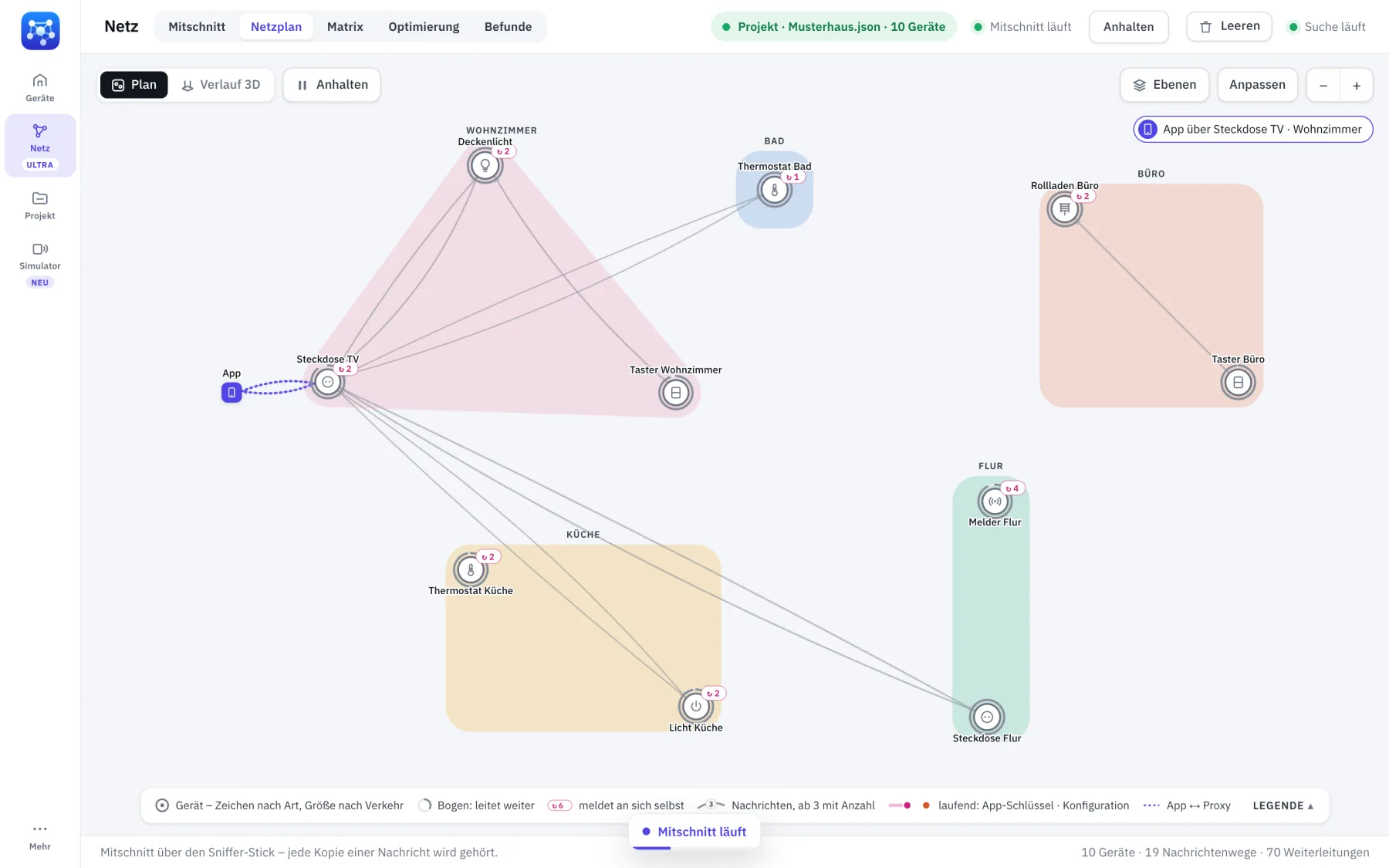
Der Plan zeigt die Geräte nach Räumen geordnet, jedes mit dem Symbol seines Typs. Die Größe richtet sich nach dem Verkehr. Linien zeigen, wer mit wem Nachrichten austauscht, Pulse den laufenden Verkehr. Die App erscheint an dem Gerät, über das sie verbunden ist.
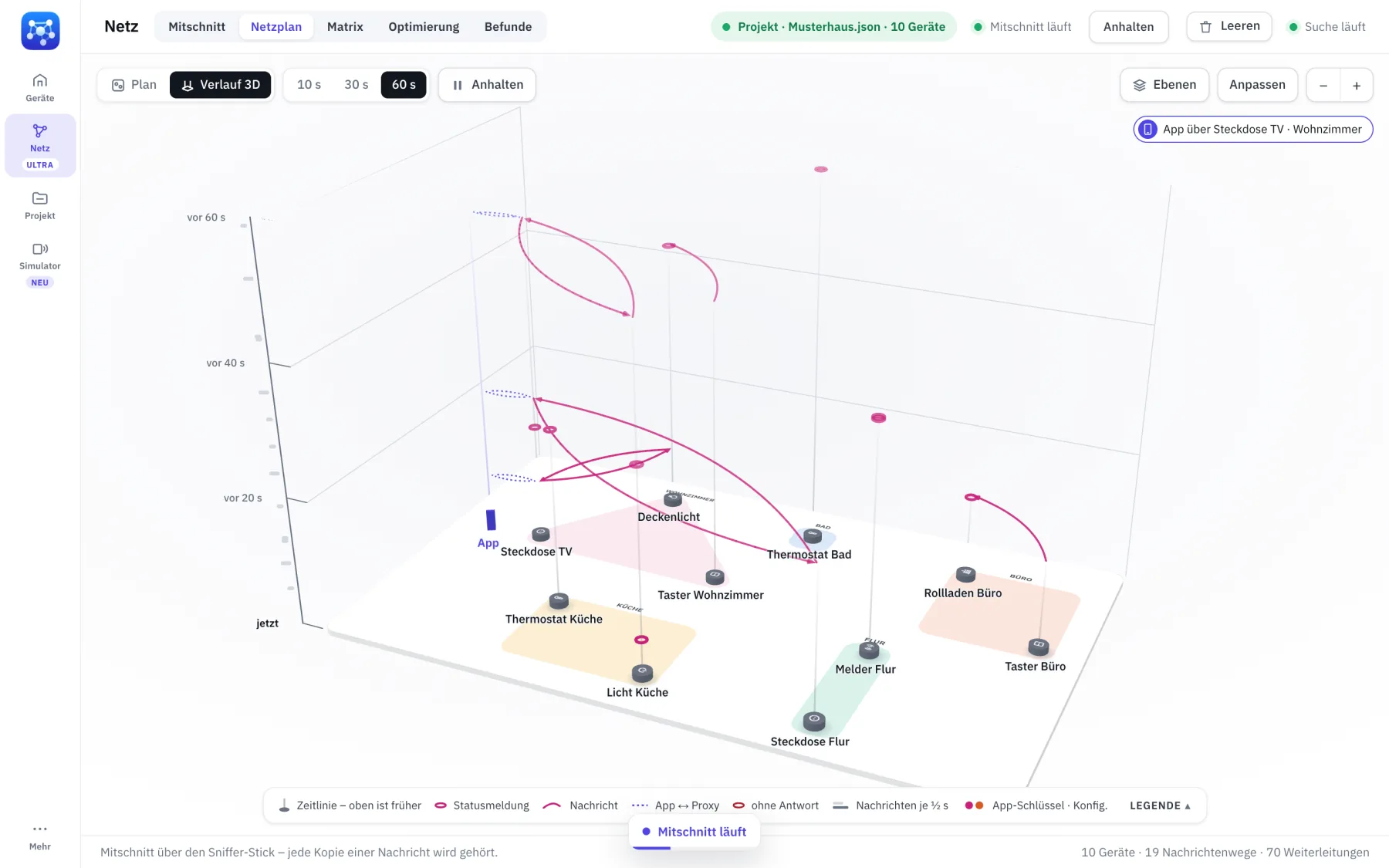
Der Verlauf 3D kippt den Plan nach hinten und trägt die Zeit nach oben ab. Statusmeldungen stehen als Ringe über ihrem Gerät, Nachrichten zwischen Geräten als Bögen. Eine Anfrage, auf die nach zwei Sekunden keine Antwort kam, ist rot markiert.
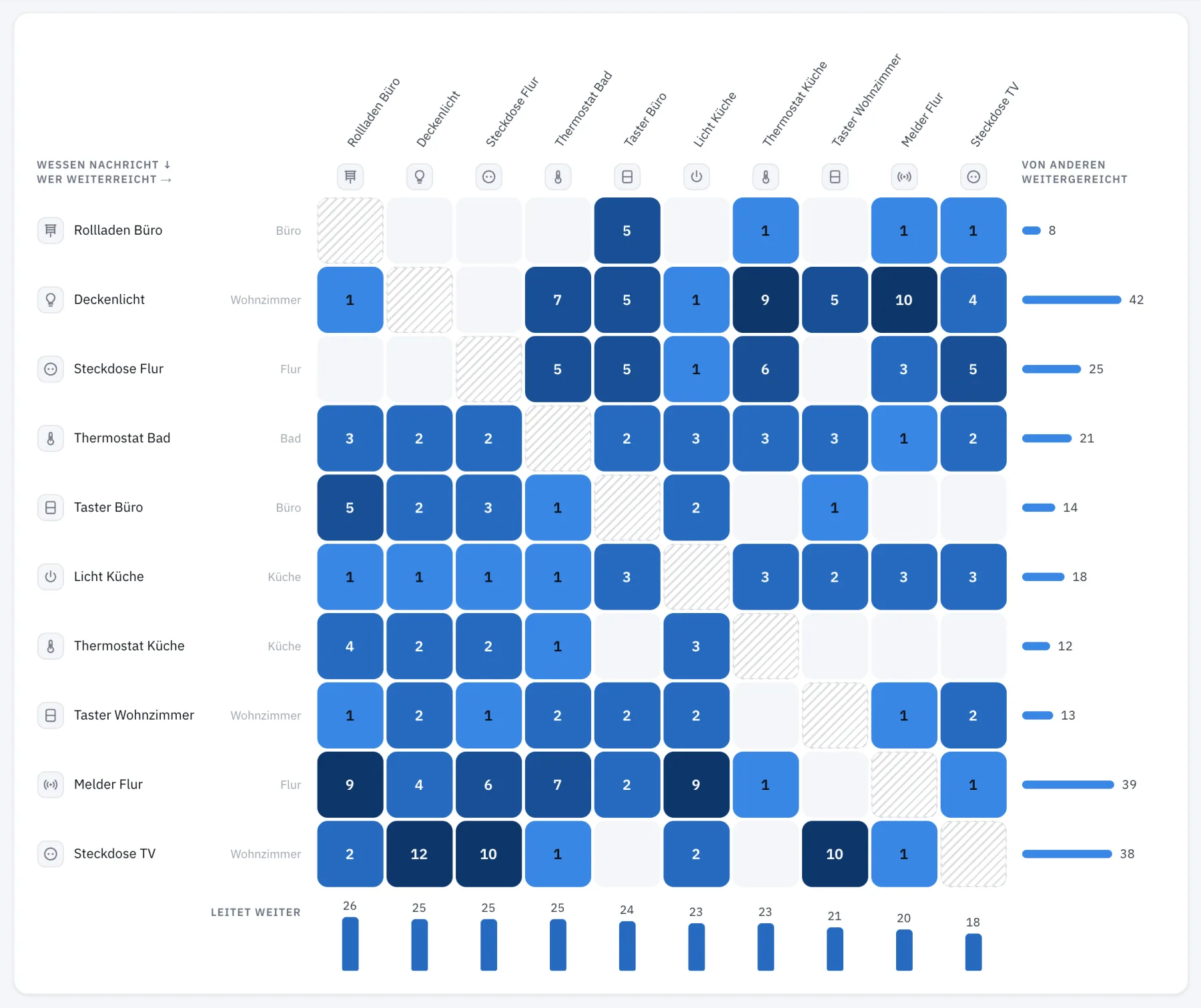
In den Zeilen stehen die Absender, in den Spalten die Weiterleiter. Jede Zelle zählt, wie oft ein Gerät die Nachrichten eines anderen weitergeleitet hat. Die Summen am Rand zeigen, welche Geräte die meisten Weiterleitungen übernehmen.
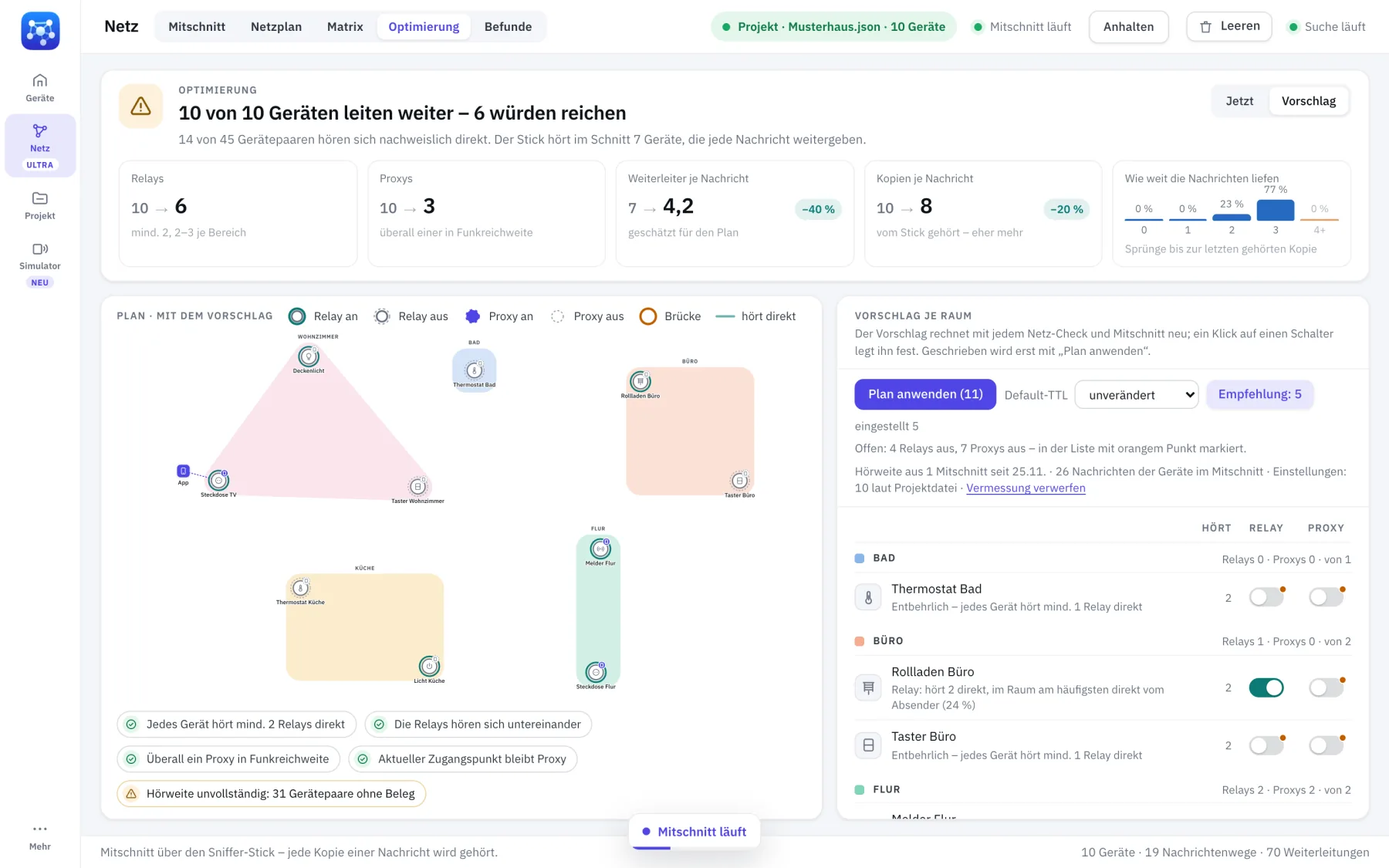
Wenn viele Geräte weiterleiten, wird jede Nachricht oft wiederholt und das Netz stärker belastet als nötig. Mesh Service schlägt vor, welche Geräte Relay bleiben, welche Verbindungen der App annehmen (Proxy) und welche TTL genügt. Das entspricht der Projektoptimierung der JUNG HOME App. „Plan anwenden“ schreibt zuerst alle Einschaltungen, dann alle Abschaltungen und zuletzt die TTL. Jedes Gerät bestätigt seine Einstellung.
„Netz prüfen“ fragt jedes Gerät des Projekts ab: ob es antwortet, wie schnell und wie es eingestellt ist. Danach belastet es das Netz eine Zeit lang mit Leseanfragen. Aus diesen Messungen und dem Mitschnitt berechnet Mesh Service den Netzwerkzustand von 0 bis 100 und listet die Befunde mit Beleg und Empfehlung auf.
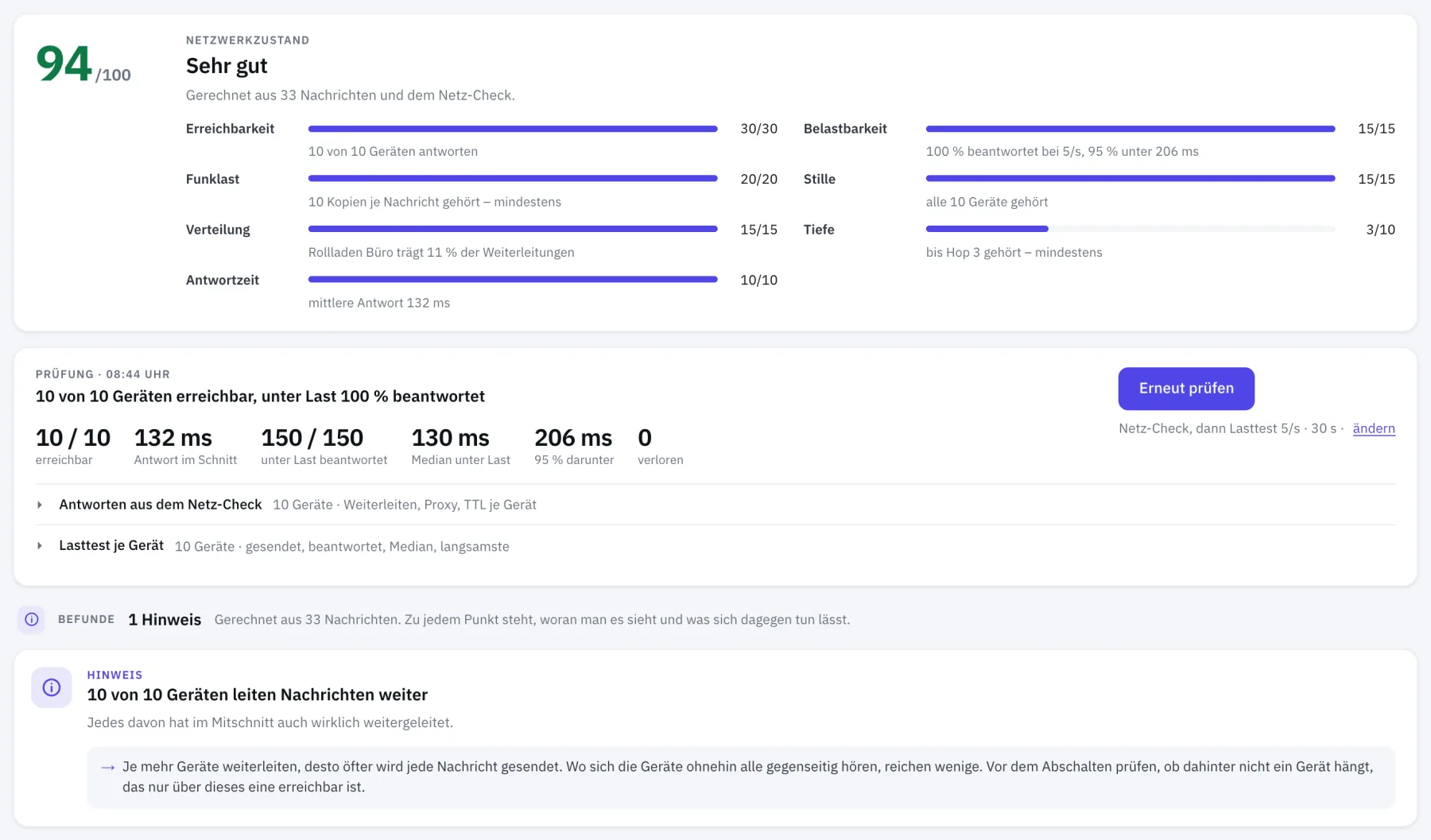
Ab 90 Punkten gilt das Netz als sehr gut, ab 75 als gut, ab 50 als mäßig, darunter als schlecht. Teile, die nicht gemessen wurden, zählen nicht mit; unter der Zahl steht, woraus sie berechnet ist.
| Teil | Punkte | gemessen durch | was zählt |
|---|---|---|---|
| Erreichbarkeit | 30 | Netz-Check | wie viele Geräte antworten |
| Belastbarkeit | 15 | Lasttest | Anteil beantworteter Anfragen; halbiert, wenn 95 % der Antworten eine Sekunde oder länger brauchen |
| Funklast | 20 | Mitschnitt mit Sniffer-Stick | Kopien je Nachricht im Median: bis 10 ohne Abzug, ab 20 keine Punkte |
| Stille | 15 | Mitschnitt | Geräte, von denen nichts oder nichts mehr zu hören ist |
| Verteilung | 15 | Mitschnitt mit Sniffer-Stick | ob ein einzelnes Gerät den Großteil der Weiterleitungen trägt |
| Tiefe | 10 | Mitschnitt mit Sniffer-Stick | bis zu welchem Sprung eine Nachricht noch gehört wurde |
| Antwortzeit | 10 | Netz-Check | Geräte, die deutlich langsamer antworten als die anderen |
Jeder Befund nennt die Stufe, den Beleg und eine Empfehlung. Befunde, die auf Weiterleitungen beruhen, gibt es nur mit dem Sniffer-Stick.
| Befund | Stufe | erscheint, wenn … |
|---|---|---|
| Geräte ohne Antwort | Fehler | Der Netz-Check hat ein Gerät zweimal direkt gefragt und keine Antwort bekommen. |
| Geräte fallen unter Last aus | Fehler | Ein Gerät hat im Lasttest jede zehnte Anfrage oder mehr nicht beantwortet. |
| Verluste oder langsame Antworten unter Last | Achtung | Im Lasttest gingen 2 % der Anfragen oder mehr verloren, oder 95 % der Antworten brauchten eine Sekunde oder länger. |
| Viele Kopien je Nachricht | Achtung | Im Median waren 12 oder mehr Kopien je Nachricht zu hören; ab 20 gilt das als Fehler. |
| TTL größer als nötig | Achtung | Die TTL liegt mindestens 3 über dem tiefsten gehörten Sprung. |
| Nachrichten in Stücken | Achtung | 10 % der Nachrichten oder mehr passen nicht in ein Paket. |
| Ein Gerät trägt die Weiterleitung | Achtung | Ein Gerät trägt mehr als 40 % der gehörten Weiterleitungen. |
| Geräte ohne ein Wort | Achtung | Ein Gerät hat im Mitschnitt nichts gesendet, und der Netz-Check hat es nicht gefragt. |
| Geräte verstummt | Achtung | Ein Gerät sendet seit über 120 Sekunden nichts, während andere zu hören sind. |
| Langsame Geräte | Achtung | Ein Gerät braucht im Netz-Check mindestens viermal so lange wie der Median, mindestens 300 ms. |
| Viele Relays | Hinweis | Bei 60 % oder mehr der gefragten Geräte ist das Relay an. |
| Verbindungen in nur eine Richtung | Hinweis | Ein Gerät leitet für ein anderes weiter, das andere für dieses nicht. |
| Fremde Netze | Hinweis | Ein Viertel der Pakete oder mehr passt nicht zu den Schlüsseln des Projekts. |
| Mitschnitt über ein Gerät | Hinweis | Der Mitschnitt läuft über ein Gerät statt über den Sniffer-Stick und hört deshalb nicht jede Kopie. |
Ein nRF52840-Dongle von Nordic empfängt den Funkverkehr auf allen drei Werbekanälen. Er hört jede Wiederholung und jede Weiterleitung, auch von Geräten außerhalb der Reichweite des Rechners. Die Sniffer-Firmware spielt Mesh Service selbst auf. Da der Stick den Bluetooth-Adapter des Rechners nicht braucht, laufen Netz-Check, „Plan anwenden“ und Parameter neben dem Mitschnitt weiter.
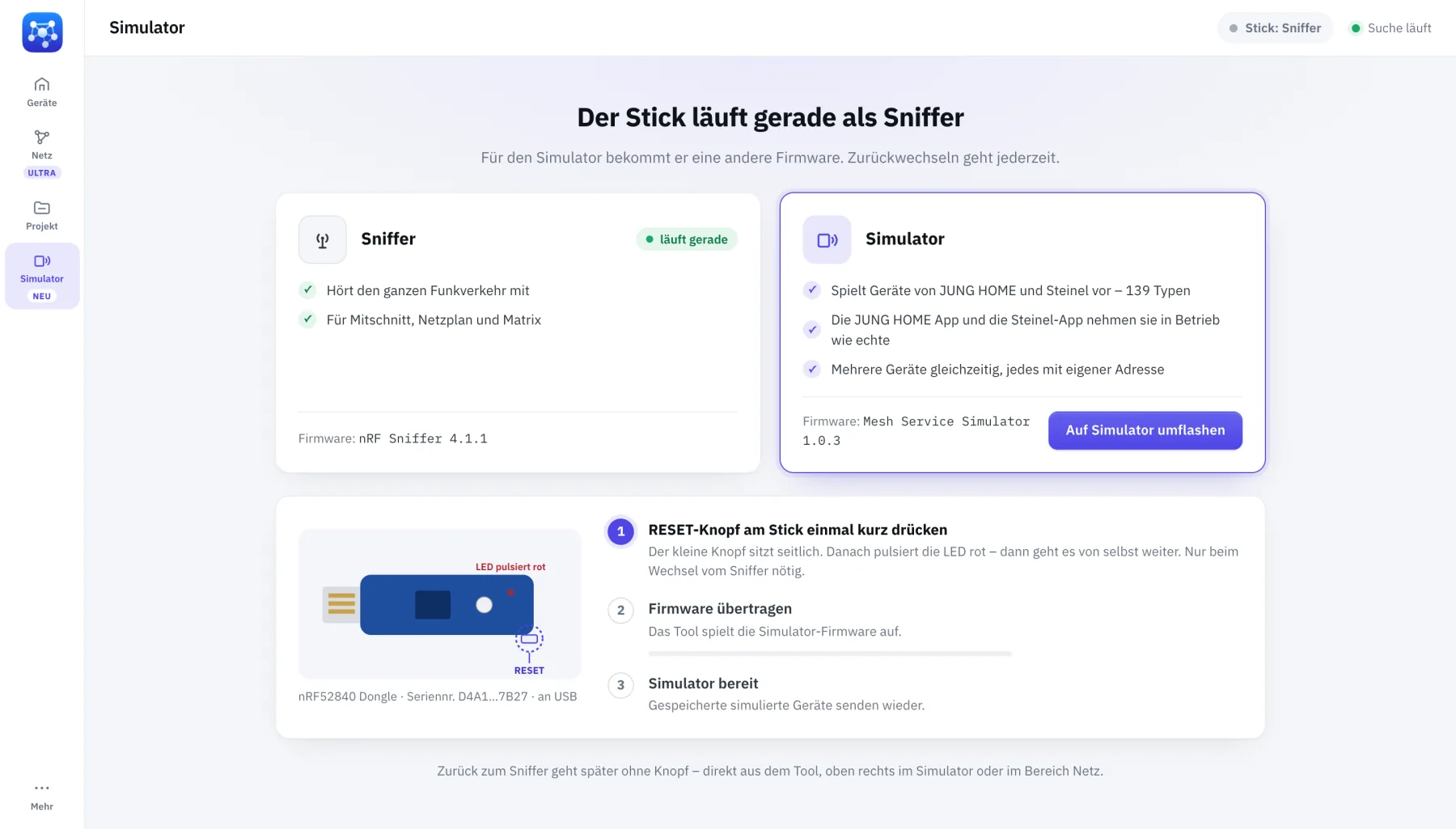
Nein. Der Mitschnitt funktioniert auch über ein Gerät im Netz mit dem Bluetooth-Adapter des Rechners, und Netz-Check, Lasttest und Optimierung brauchen keinen Stick. Für Matrix, Weiterleitungen, Funklast und Reichweite brauchen Sie einen nRF52840-Dongle von Nordic. Die Sniffer-Firmware spielt Mesh Service selbst auf.
Ja, wenn Sie ihre Schlüssel haben. Laden Sie den Export der JUNG HOME App oder eine Steinel.json mit „Projekt laden …“. In einem fremden Netz sendet Mesh Service unter einer Adresse, die kein Gerät verwendet. Die Adresse der App, die das Netz eingerichtet hat, bleibt unberührt.
Nein. Netz-Check und Lasttest lesen nur. Geändert wird erst etwas, wenn Sie unter „Optimierung“ auf „Plan anwenden“ klicken. Dann bestätigt jedes Gerät seine neue Einstellung.
Ja. Mesh Service speichert den Mitschnitt als JSON Lines und auf Wunsch zusätzlich als pcap für Wireshark. Gespeicherte Mitschnitte lassen sich auf der Kommandozeile mit den Schlüsseln eines Projekts erneut entschlüsseln.
Die Ultra-Lizenz. Mit einer Pro-Lizenz zeigt der Bereich „Netz“, dass Ultra nötig ist, und bietet die Anfrage einer Ultra-Lizenz an.
Laden Sie das Programm herunter und fordern Sie die Lizenz direkt darin an. Bei Fragen schreiben Sie uns.