
Schulung und Vorführung
Sie zeigen die Inbetriebnahme mit der App oder mit Mesh Service, ohne echte Geräte mitzunehmen. Jedes simulierte Gerät verhält sich wie ein neues Gerät ab Werk.
Ultra-Lizenz Neu
Der Simulator macht aus einem nRF52840-Dongle am USB-Anschluss eine Testanlage. Der Dongle sendet wie echte Geräte von JUNG HOME und Steinel, jedes mit eigener Adresse. Die JUNG HOME App findet diese Geräte und nimmt sie in Betrieb wie echte, Mesh Service ebenso.
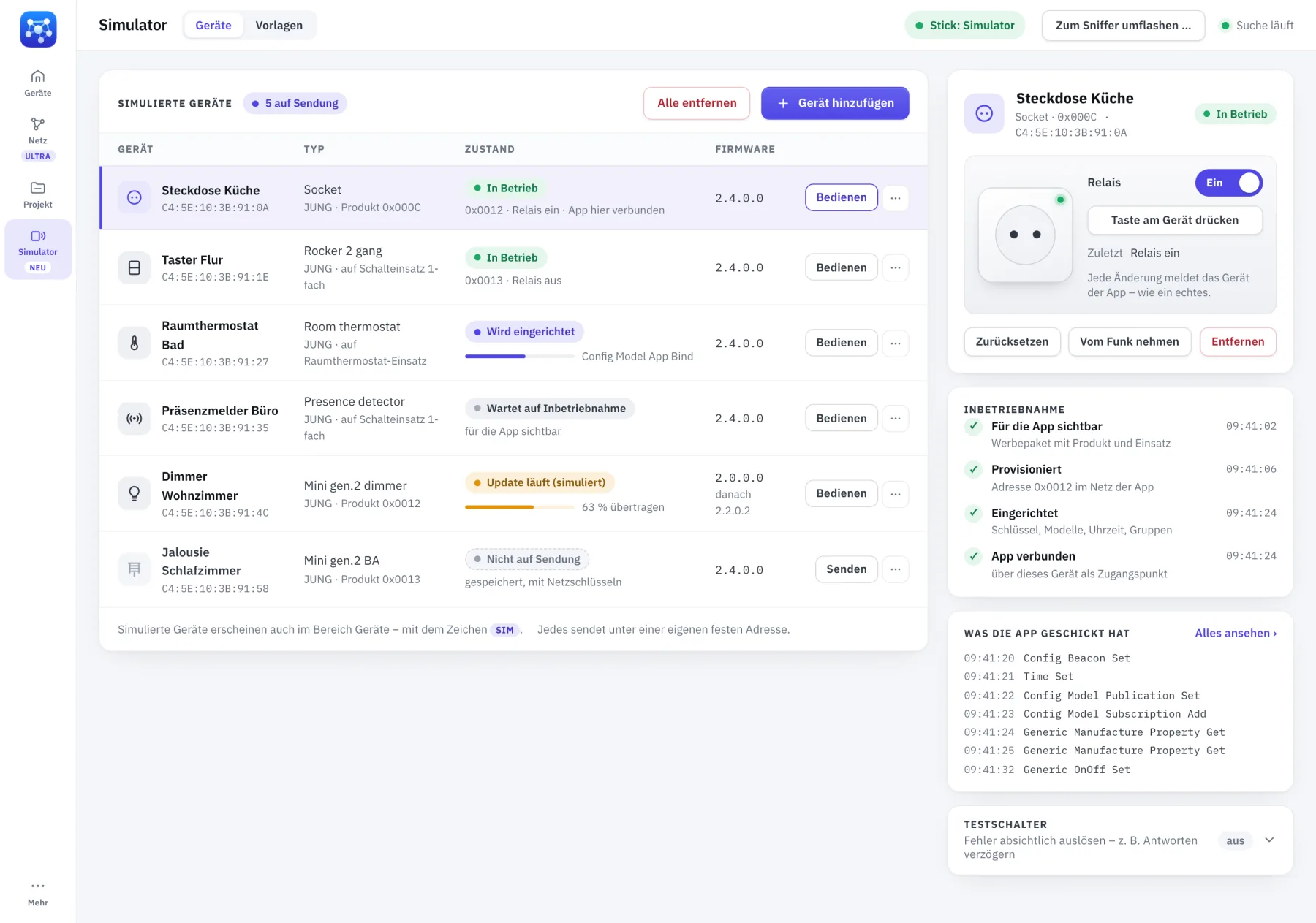
Sie zeigen die Inbetriebnahme mit der App oder mit Mesh Service, ohne echte Geräte mitzunehmen. Jedes simulierte Gerät verhält sich wie ein neues Gerät ab Werk.
Mit Testschaltern stellen Sie Fehlerfälle her: verzögerte Antworten, einen abgelehnten AppKey, ein Gerät, das nach der Provisionierung verstummt. Ein älterer Firmware-Stand löst in der App die Update-Aufforderung aus.
Jede Nachricht, die die App an ein simuliertes Gerät schickt, steht mit Uhrzeit in dessen Spalte. So lässt sich nachvollziehen, was bei einem Kunden passiert ist.
Für die App sieht ein simuliertes Gerät aus wie ein echtes. Es sendet sein Werbepaket, lässt sich provisionieren und einrichten und meldet seinen Zustand.
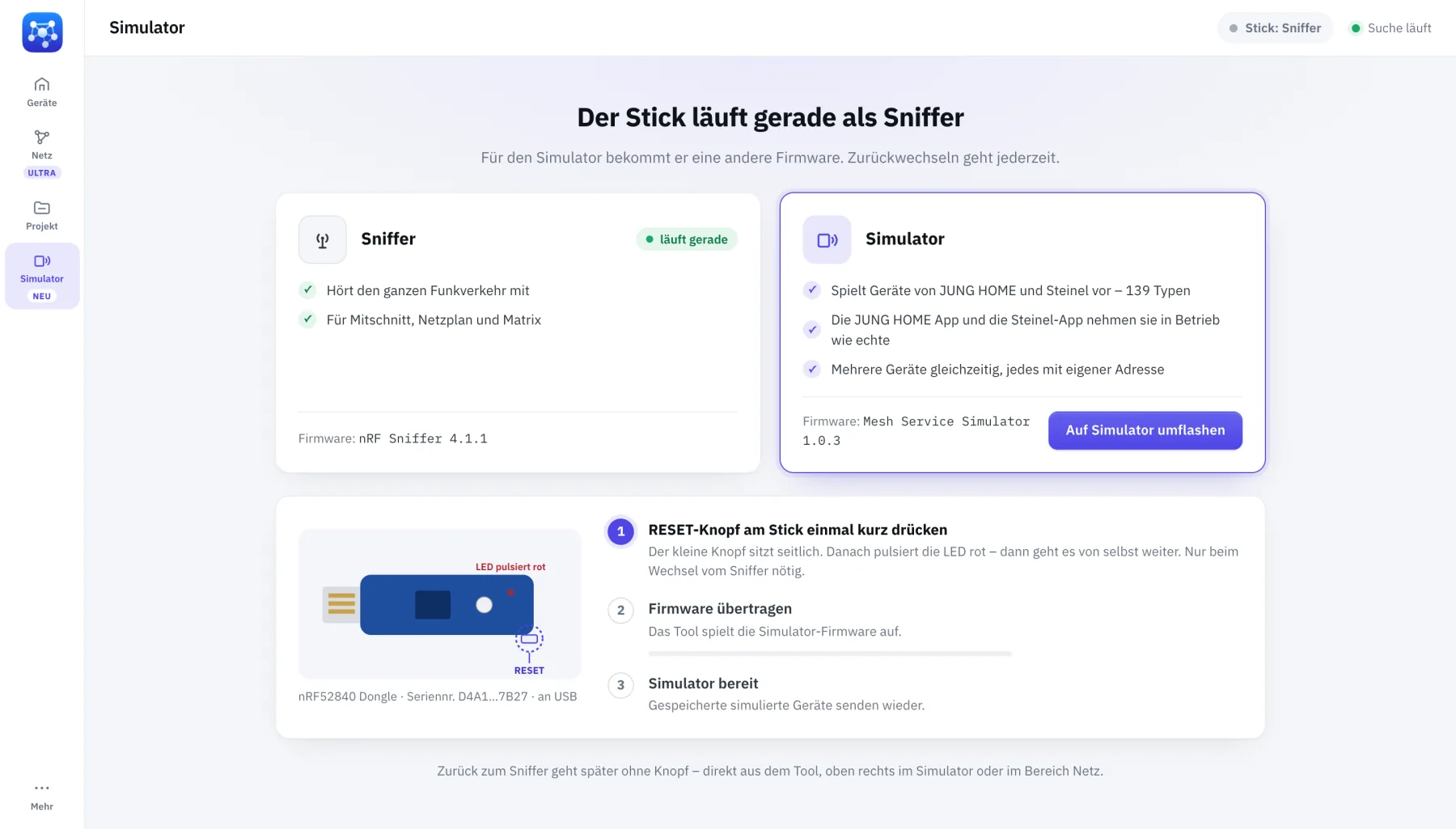
Der Simulator läuft auf demselben nRF52840-Dongle, der sonst als Sniffer-Stick dient. Mesh Service spielt die Simulator-Firmware selbst auf. Beim Wechsel vom Sniffer zum Simulator drücken Sie einmal kurz den RESET-Knopf am Stick. Zurück zum Sniffer geht es ohne Knopf. Gespeicherte simulierte Geräte senden danach wieder.
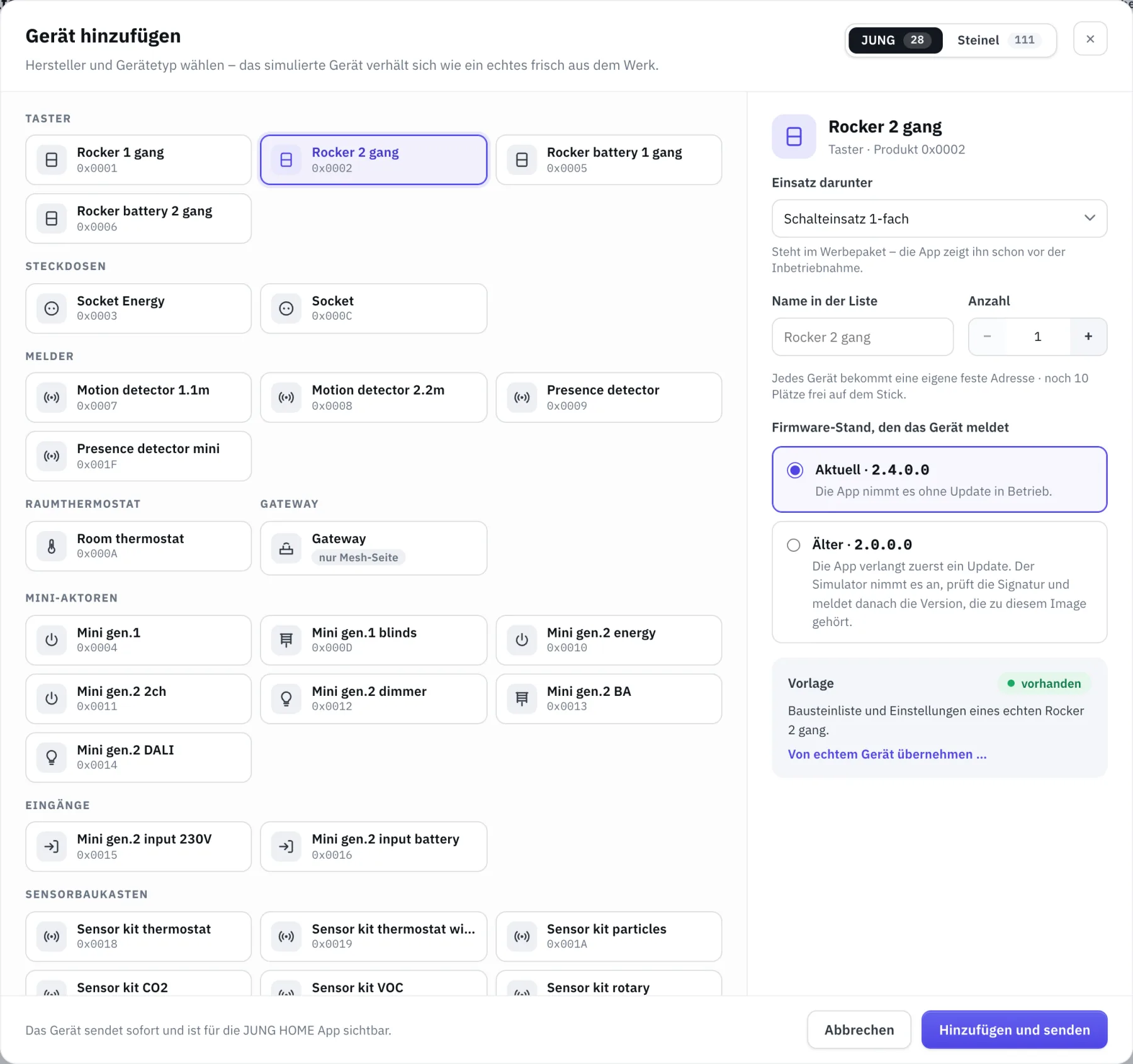
Sie wählen den Gerätetyp, bei Tastern, Meldern und Raumtemperaturreglern auch den Einsatz, dazu die Anzahl und den Firmware-Stand, den das Gerät melden soll. Bei „Älter“ verlangt die JUNG HOME App vor der Inbetriebnahme ein Update.
Die Spalte eines simulierten Geräts zeigt seine Vorderseite. Sie können Tasten kurz und lang drücken und Relais schalten. Jede Änderung meldet das Gerät der App wie ein echtes Gerät. Darunter stehen die Schritte der Inbetriebnahme mit Uhrzeit und die Nachrichten, die die App geschickt hat.
Neu in 2.25
Im Dialog „Gerät hinzufügen“ wählen Sie oben den Hersteller. Von Steinel kennt der Simulator 111 Produkte mit je einem Sensor für Bewegung und Helligkeit: Sensorleuchten, Bewegungsmelder, Sensorlampen und einen Präsenzschalter. Zwei davon wurden an echten Geräten gemessen, der IS 180 digi und der Spot ONE SC. Die übrigen sind aus deren Bauart abgeleitet.
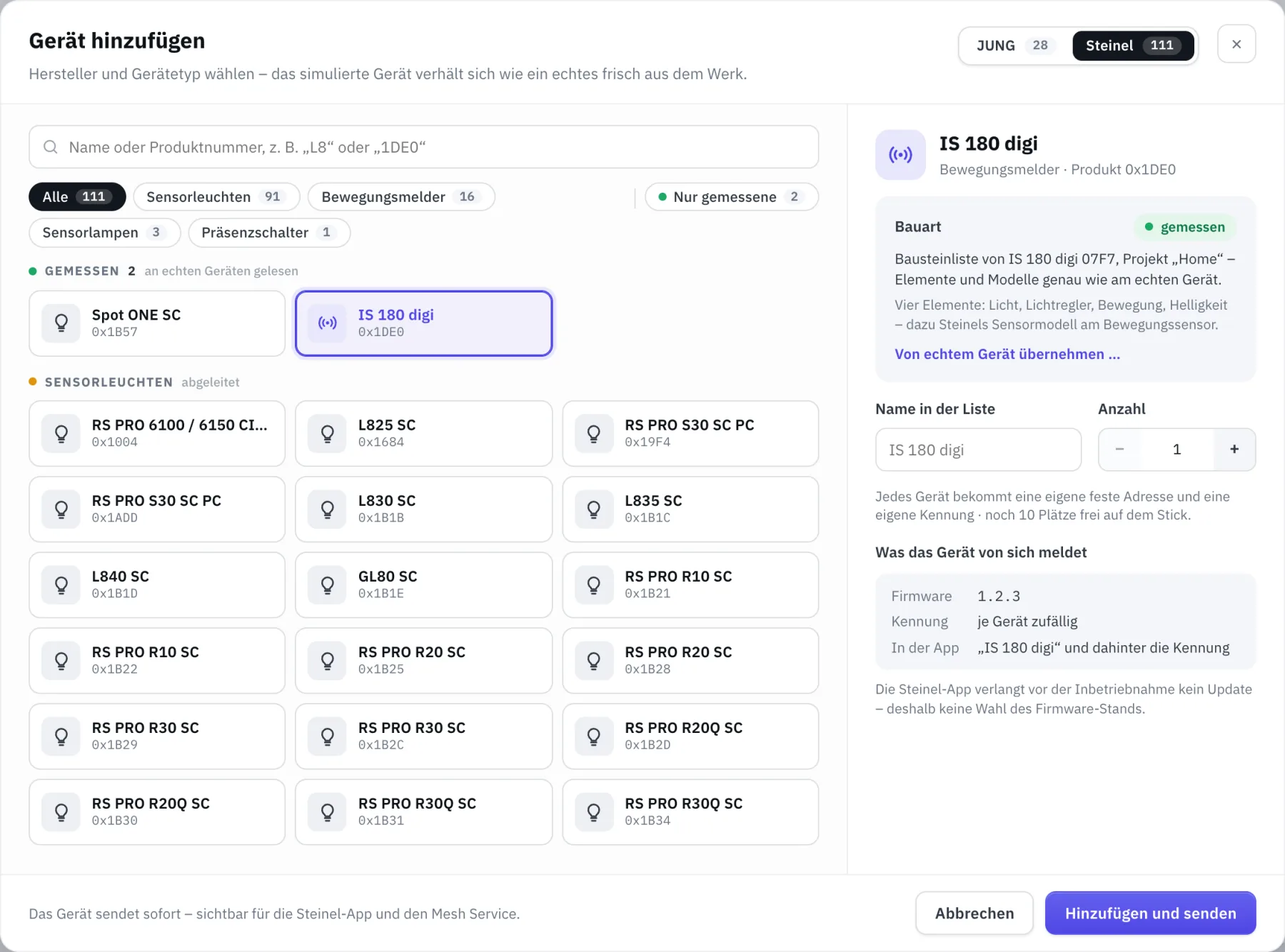
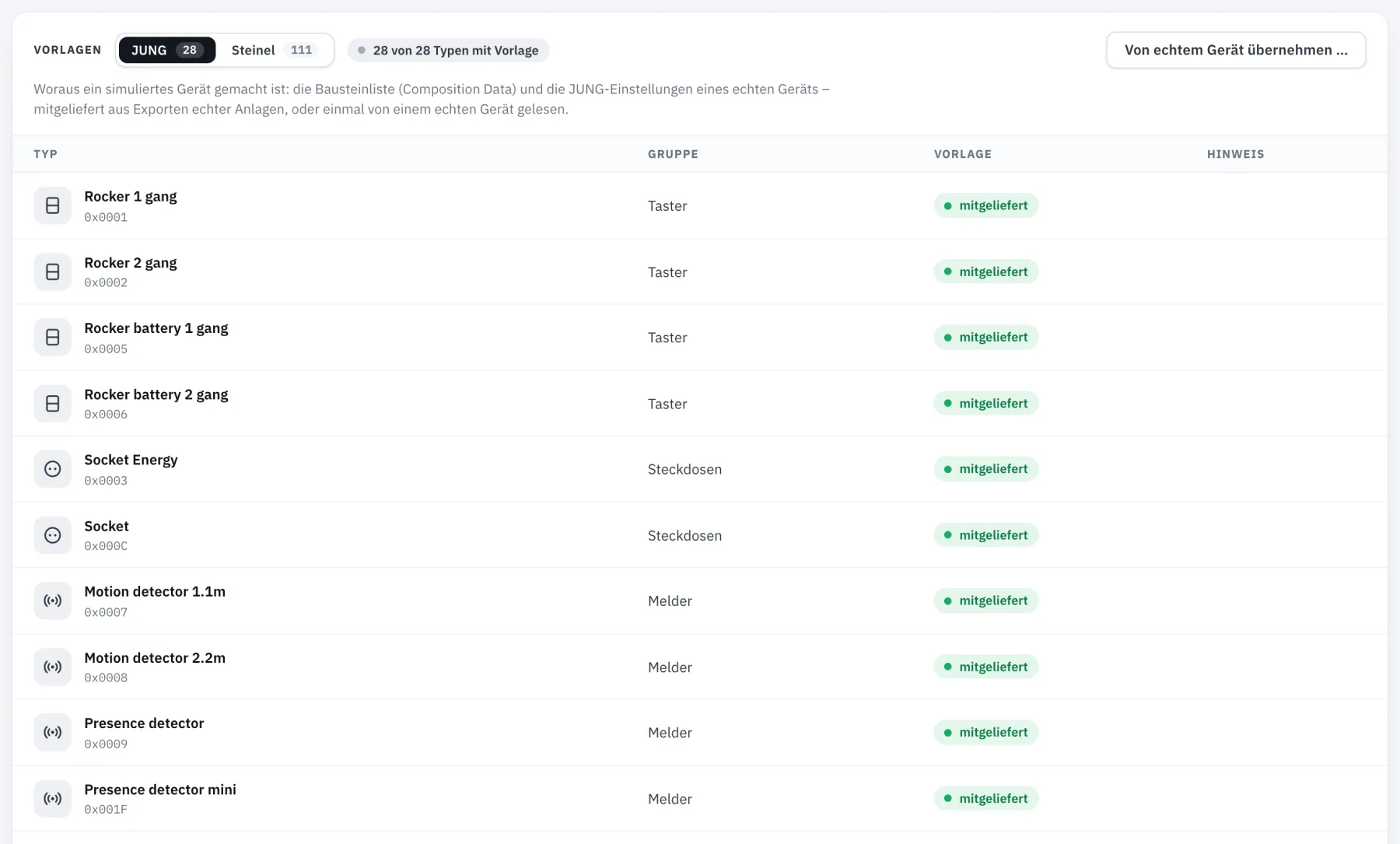
Für jeden Gerätetyp gibt es eine Vorlage, die festlegt, welche Elemente und Modelle das Gerät meldet. Mit „Von echtem Gerät übernehmen …“ lesen Sie die Vorlage von einem echten Gerät. Simulierte Geräte erscheinen auch im Bereich „Geräte“ und tragen dort das Zeichen SIM.
Einen nRF52840-Dongle von Nordic und eine Ultra-Lizenz. Mesh Service spielt die Simulator-Firmware selbst auf. Mit dem Bluetooth-Adapter des Rechners oder mit Boards von Silicon Labs lassen sich keine Geräte simulieren.
Nein. Der Stick arbeitet entweder als Sniffer oder als Simulator. Zum Simulator wechseln Sie mit einem kurzen Druck auf den RESET-Knopf, zurück zum Sniffer ohne Knopf direkt aus Mesh Service.
Alle 28 Gerätetypen von JUNG HOME, vom Taster bis zum Sensorbaukasten, und 111 Produkte von Steinel mit Sensoren für Bewegung und Helligkeit. Präsenzmelder von Steinel simuliert er nicht.
Ja. Die App findet die simulierten Geräte und nimmt sie in Betrieb wie echte. Getestet ist das mit der JUNG HOME App für iOS. Mesh Service selbst nimmt simulierte Geräte ebenfalls in Betrieb.
Laden Sie das Programm herunter und fordern Sie die Lizenz direkt darin an. Bei Fragen schreiben Sie uns.